画像詳細ガイド
画像に関連する設定を解説します
画像視覚的に情報を表現する
利用シーン
- 挿絵:小説で世界観をより具体的に表現
- 図表:データを表やグラフなどで体系的に表現
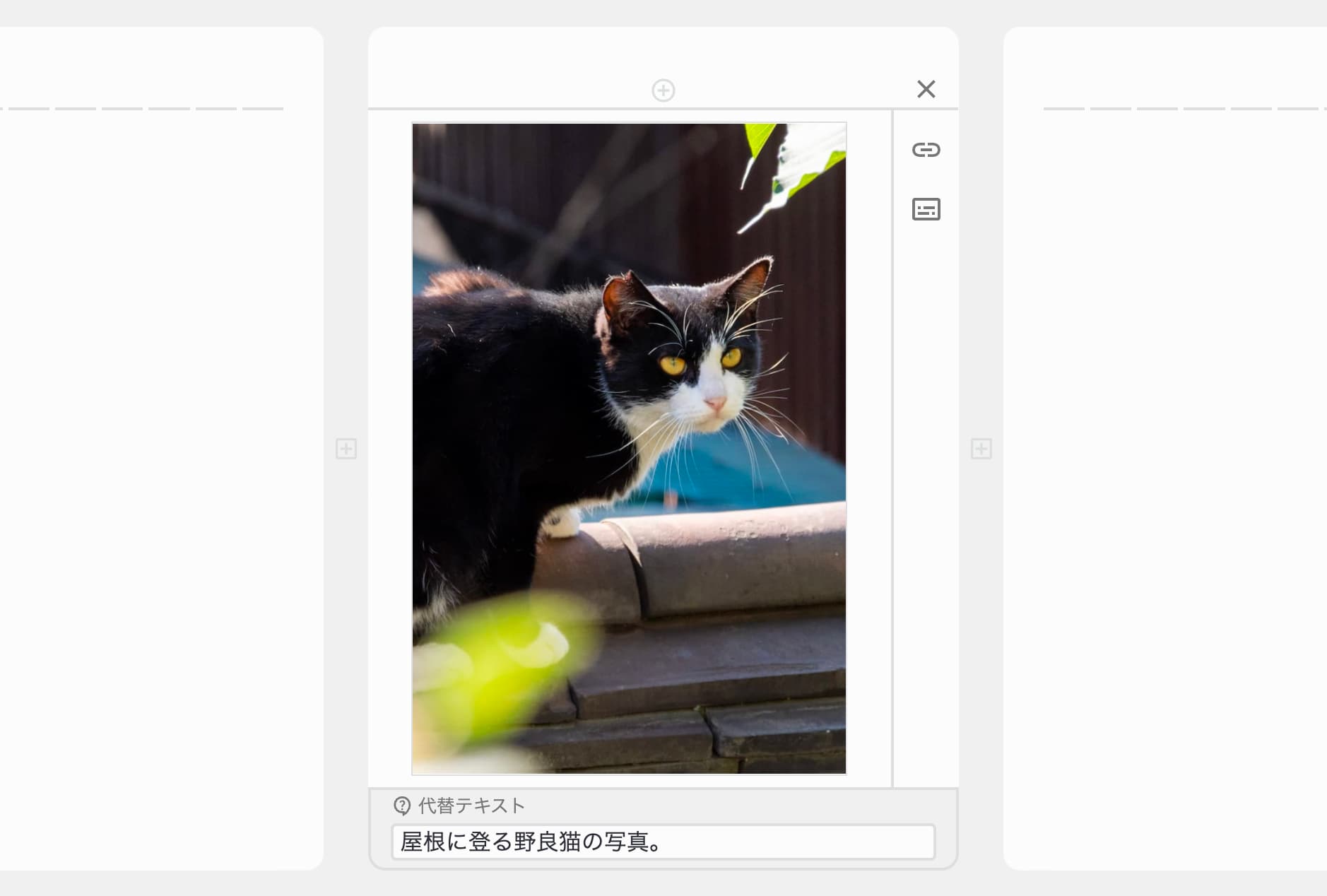
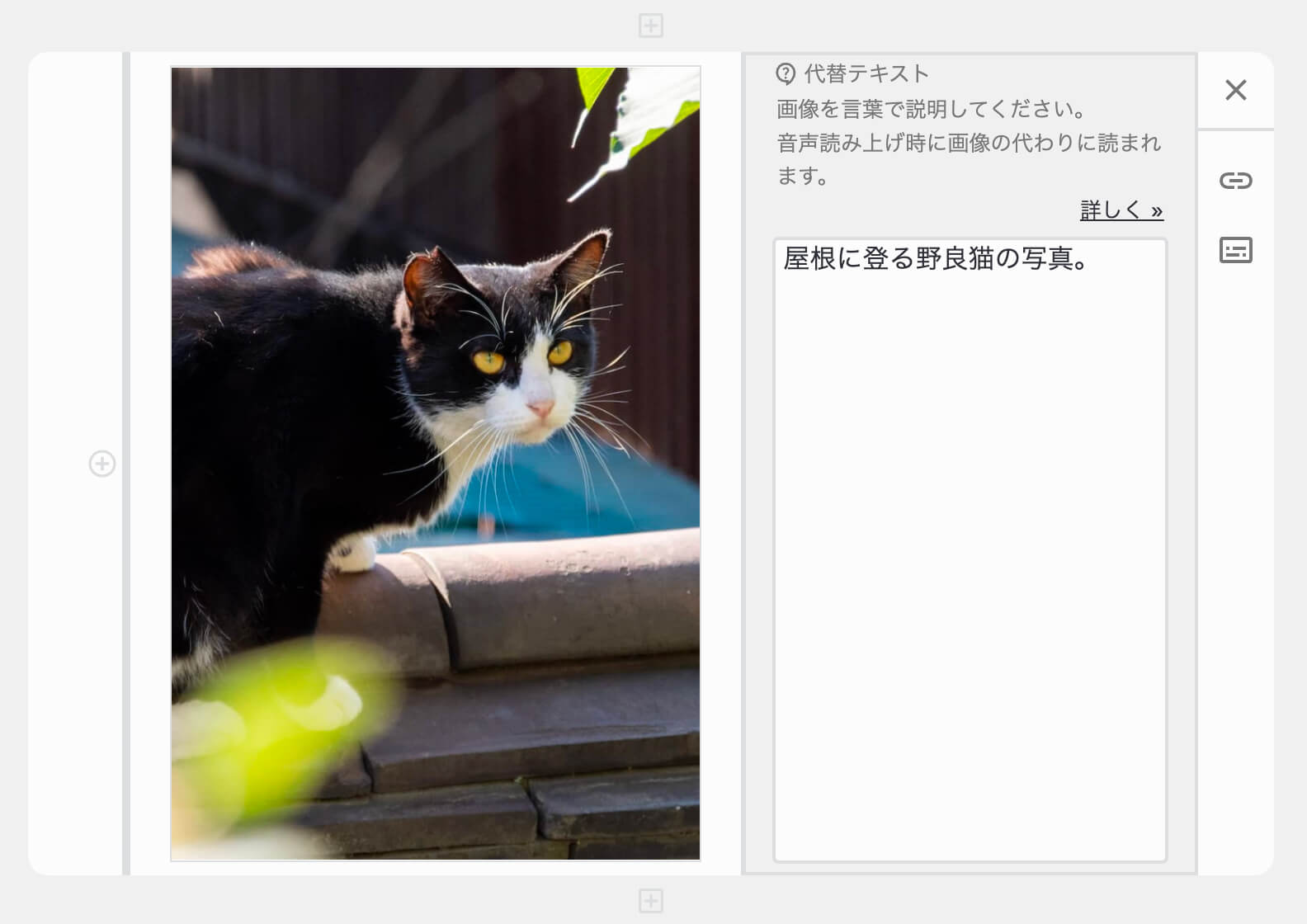
- 写真:解説などで見た目を示す
一言アドバイス
- 代替テキストは音声読み上げ時に画像の代わりに読まれる文章です。入力することであなたの作品をより多くの人に伝えることができます。詳しくは「代替テキストについて」のページをご覧ください。
- キャプションを入れない場合は画面いっぱいに画像が表示されます。
- 読者の閲覧環境によって画面のサイズは様々です(スマホなら縦長、パソコンなら横長の画面)。プレビュー機能で確認して画像のサイズを調整しましょう。
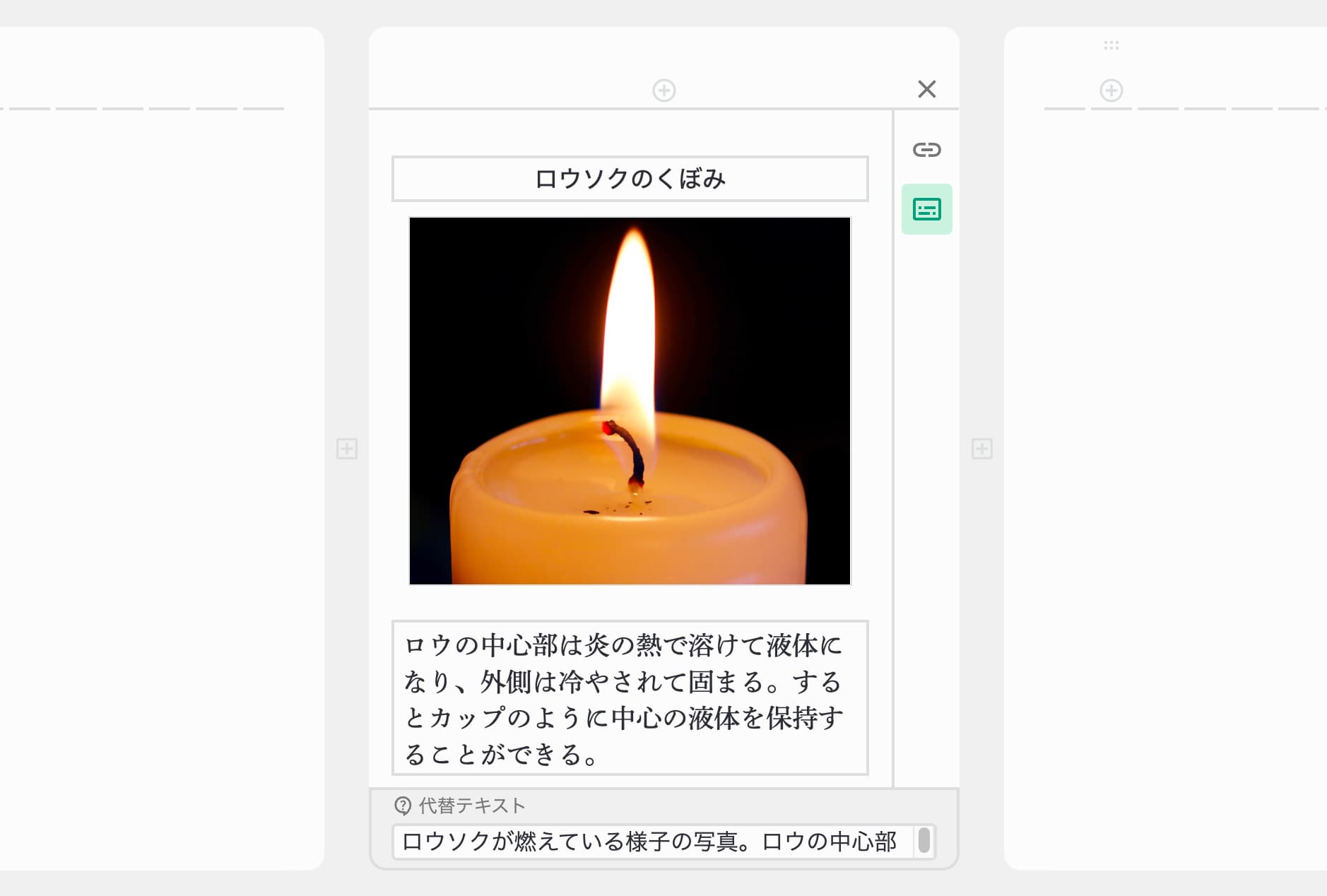
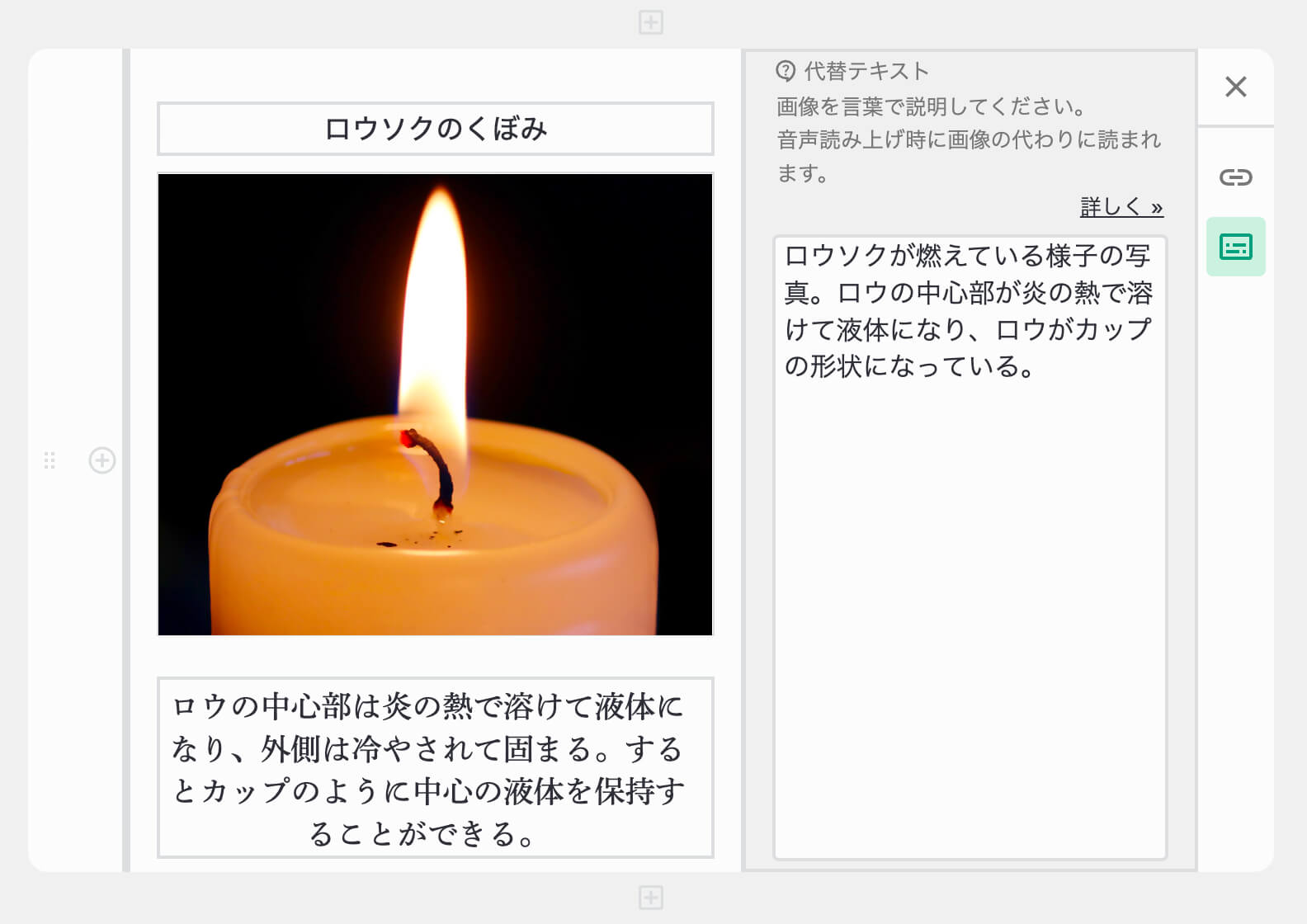
画像キャプション画像にタイトルや補足説明を入れる
利用シーン
- 解説画像:本文の情報を補う画像を追加し、キャプションのテキストで解説する
- 著者紹介:上のキャプションに名前、下のキャプションに略歴を記載する
設定方法
- 右の「キャプション」ボタンをクリック
- 画像の上下に表示された入力欄にキャプションを入力する
- 適用ボタンをクリックする
一言アドバイス
- 入力したキャプションが入力欄の中に収まっていると、スマホでも1画面にきれいに収まります。
- キャプションを付けると、画像は自動的に横1200px、縦1000pxに収まるようにリサイズされます。
画像リンク外部サイトに関連付ける
利用シーン
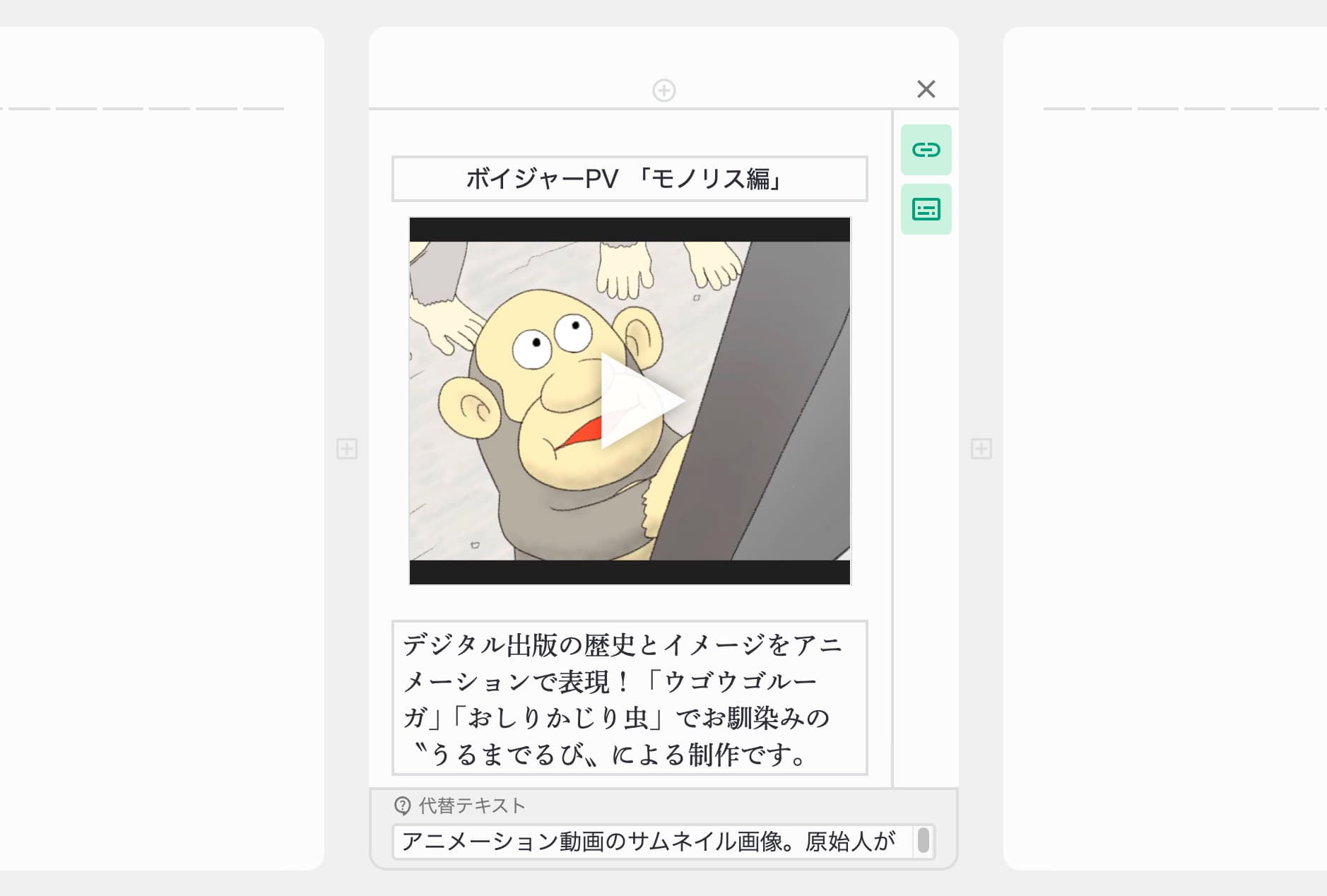
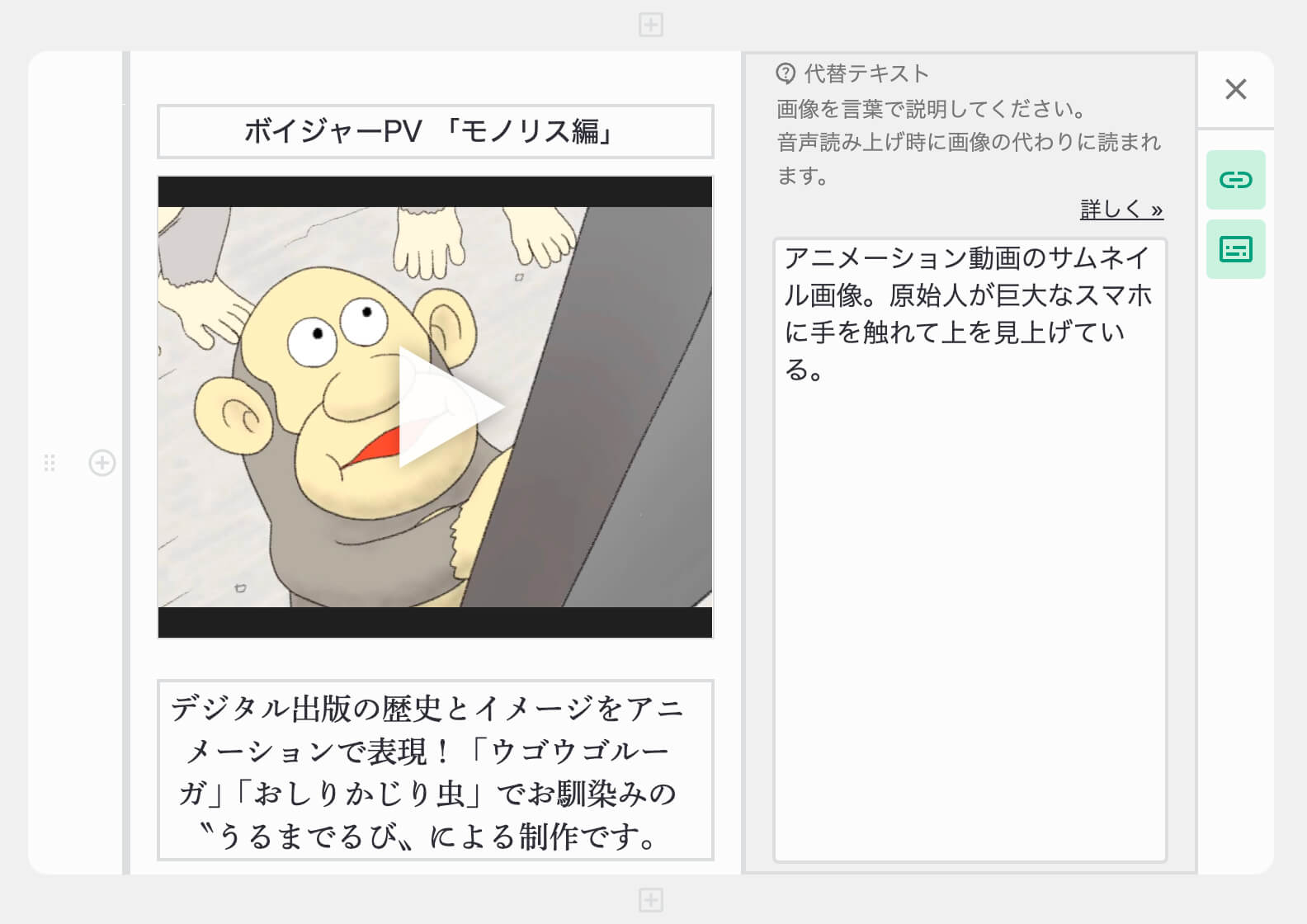
- 動画の入口:動画のキャプチャ画像を載せて動画サイトへつなげる
- 外部サイトへのリンク:バナー画像などでリンク先のサイトを表現してつなげる
設定方法
- 右の「リンク」ボタンをクリック
- 表示された入力欄にリンク先URLを入力する
- 適用ボタンをクリックする
一言アドバイス
- クリックできることが分かる工夫を画像に入れると意図が伝わりやすくなります。
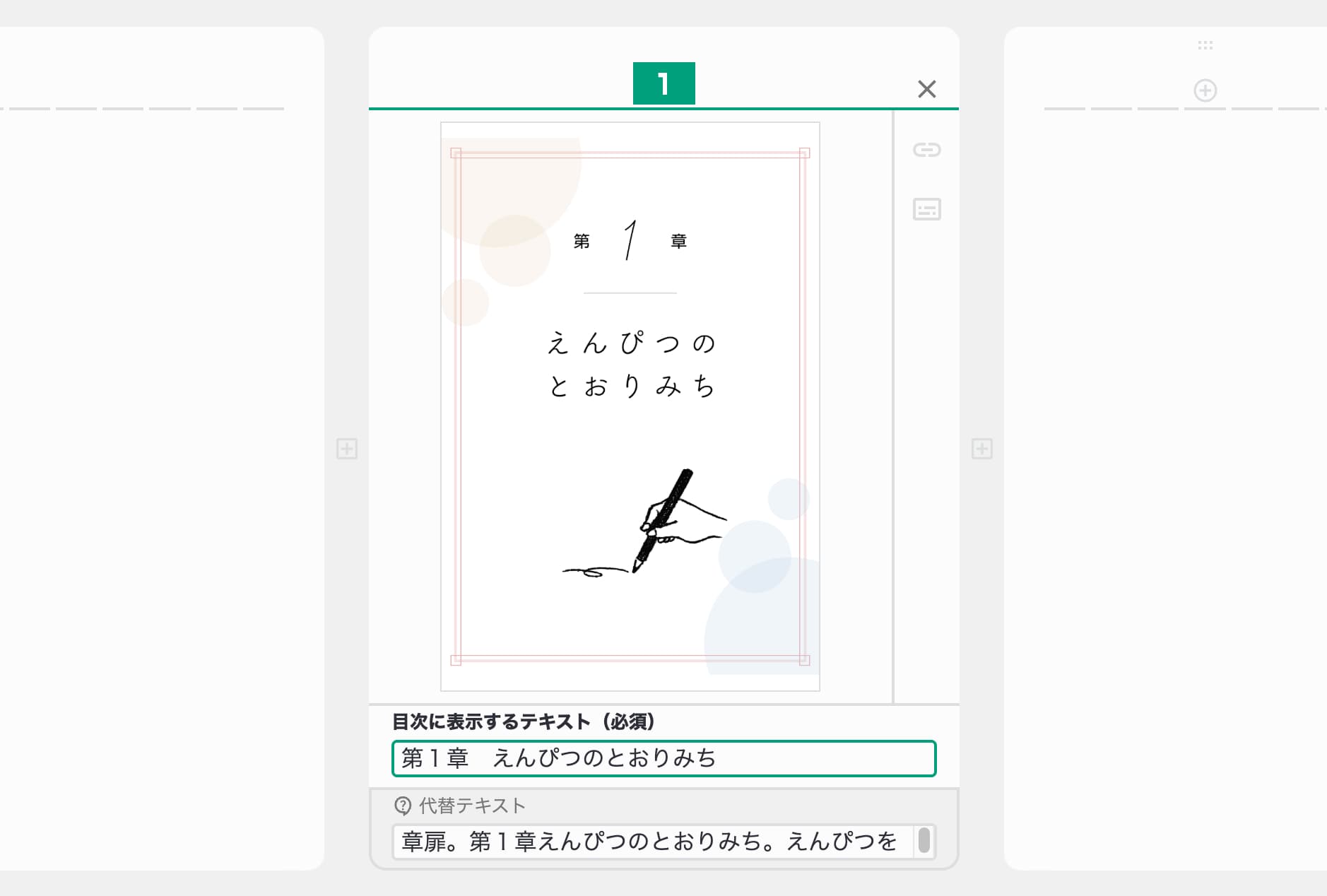
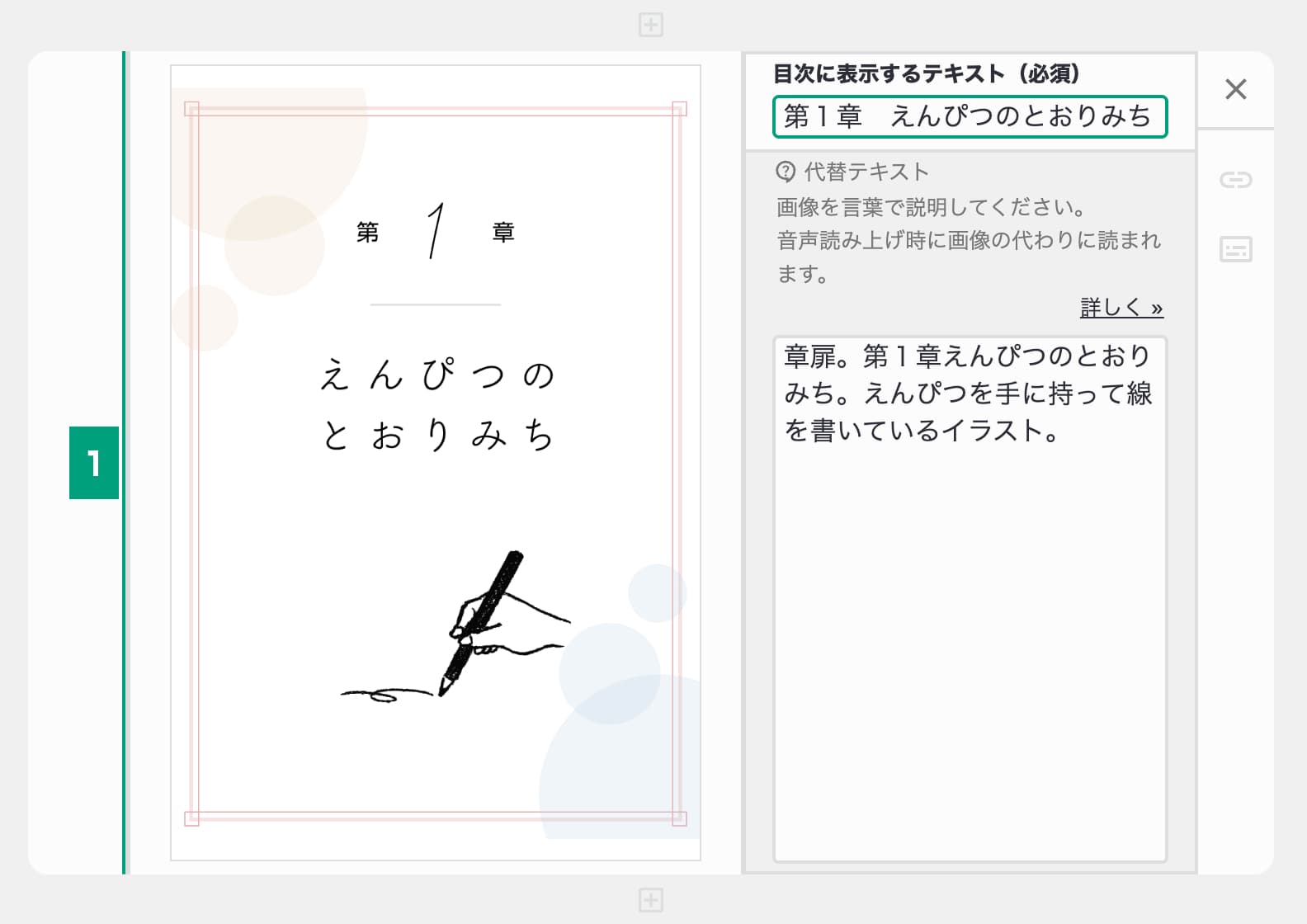
画像見出し画像を見出しトビラにする
利用シーン
- デザインされた見出しページ:イラストや装飾で作品の雰囲気を表現する
設定方法
- 段落上部の「⊕」アイコンをクリック(段落メニューを開くときと同じアイコン)
- 表示されたメニューから見出しレベルを選択
一言アドバイス
- リンク、キャプションとの併用はできません
- 「目次に表示するテキスト」は必ず入力してください(代替テキストとは別のものです)。