制作の流れ
NRエディターを使った制作の流れを、起動から作品完成まで順に説明します。
はじめに──困ったら右下のボタンから
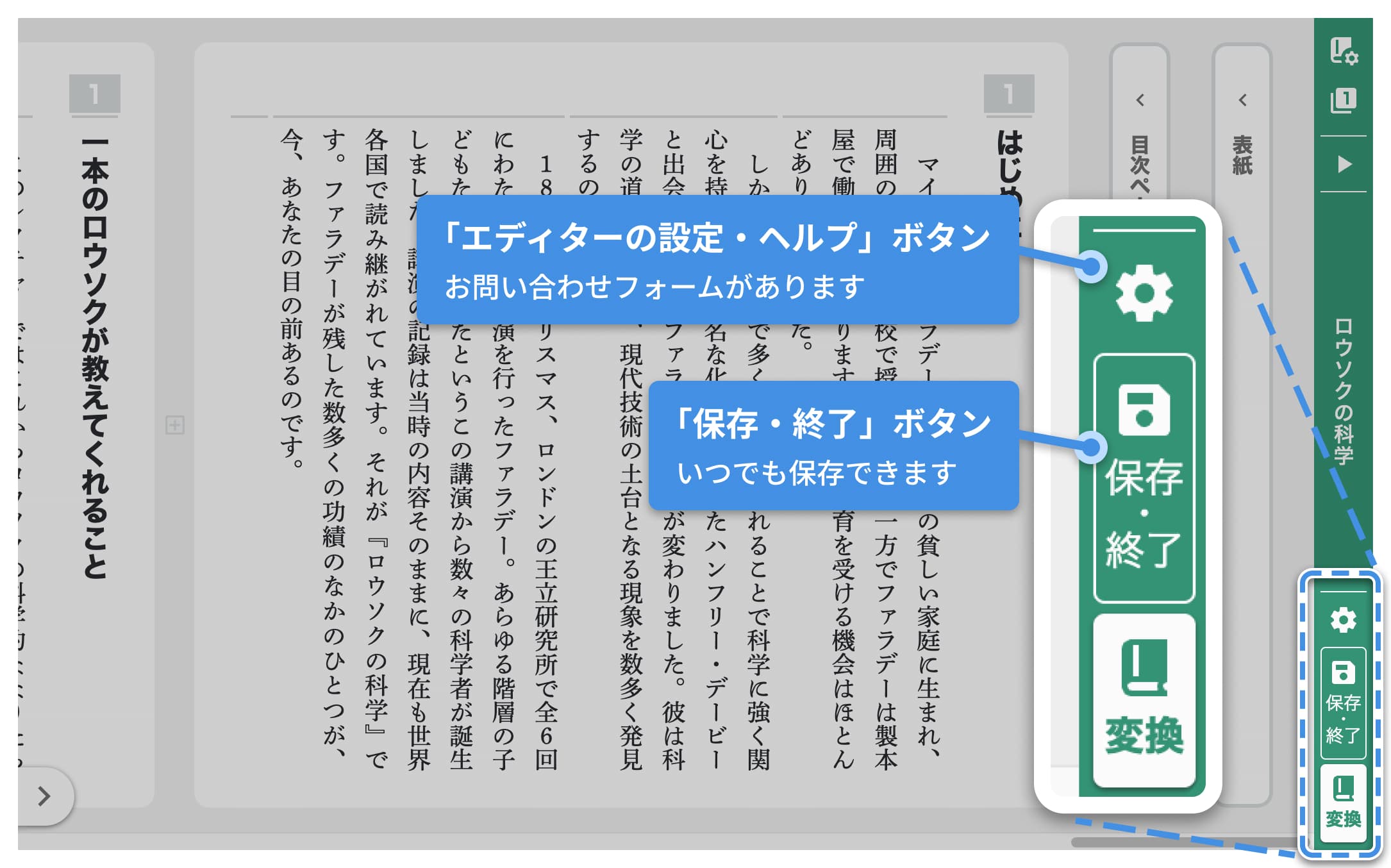
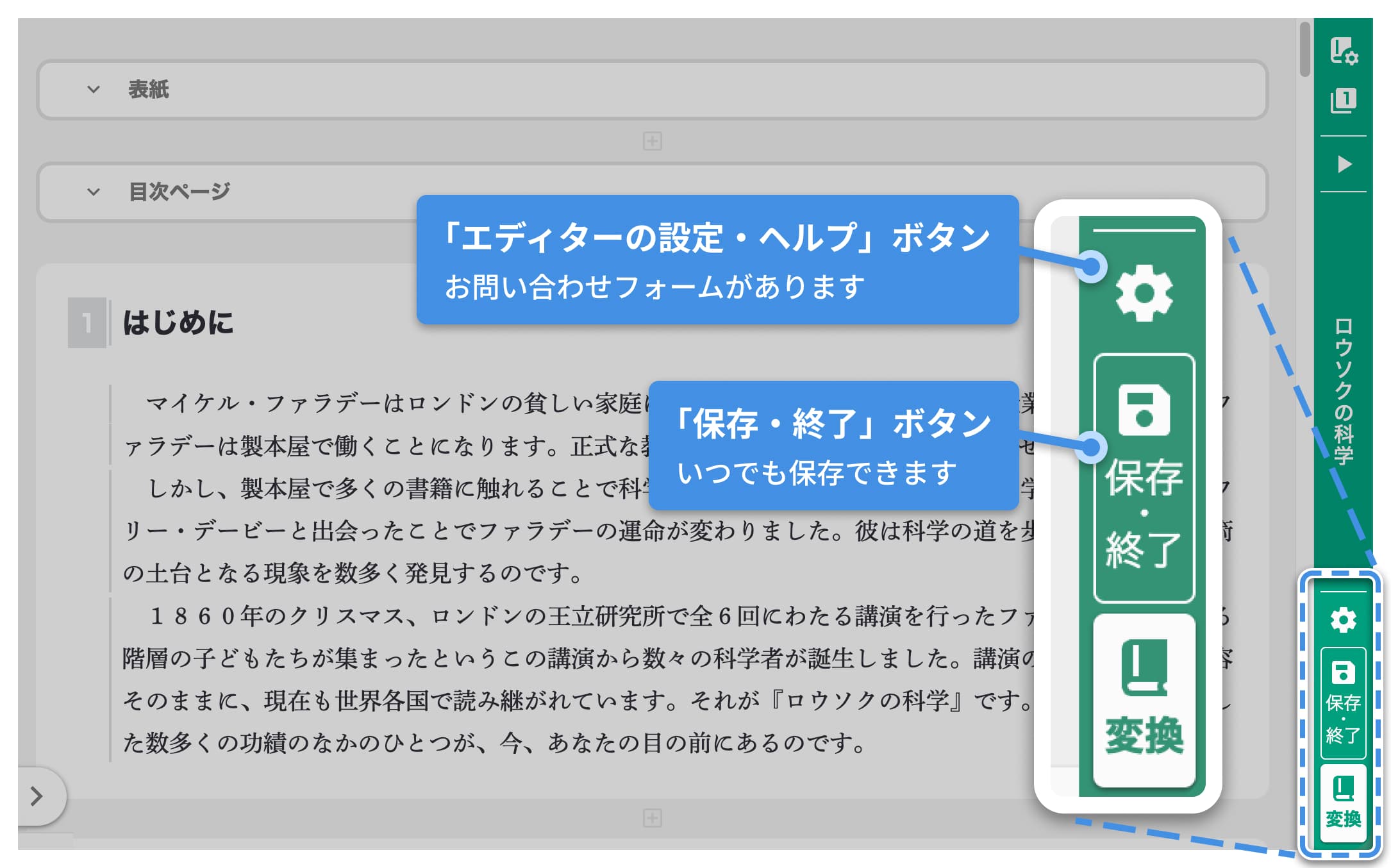
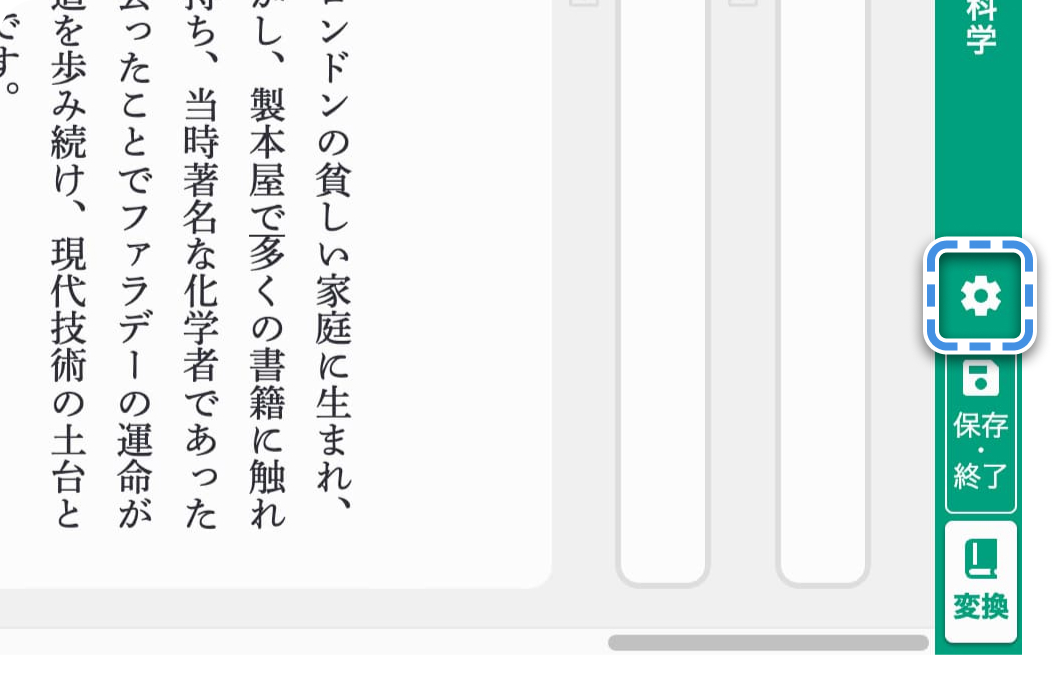
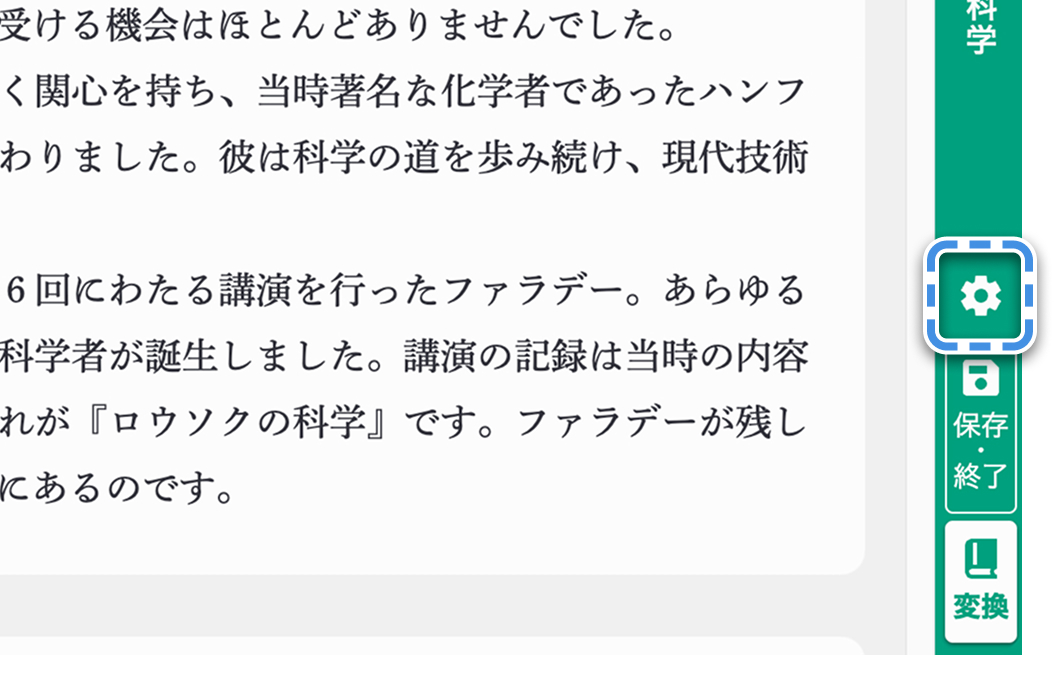
早速制作をはじめるその前に。画面の右下にある「保存・終了」ボタンを押せばいつでも内容を保存できます。そのあとにエディターを終了することもできます。とりあえず保存するときも、編集を終えるときも気軽にボタンを押してみてください。その上の歯車アイコンの「エディターの設定・ヘルプ」ボタンにはお問い合わせフォームへのリンクもあります。困ったことがあればいつでもフォームからお問い合わせください。
1
基本の設定
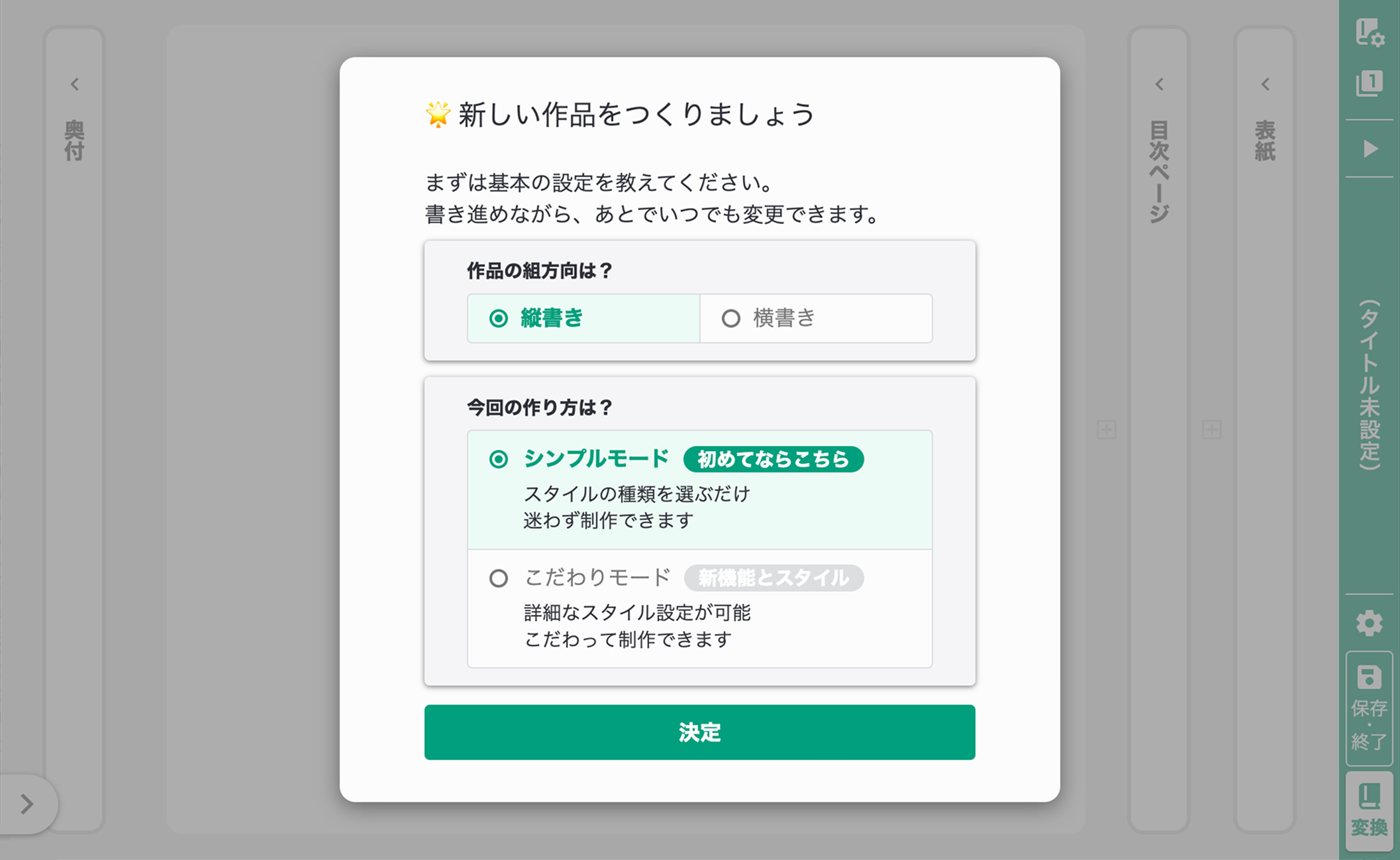
新しく作品をつくりはじめると「縦書き・横書き」と「シンプルモード・こだわりモード」を選ぶ画面が開きます。どちらもあとでいつでも変更できます。
1.1
縦書き・横書き
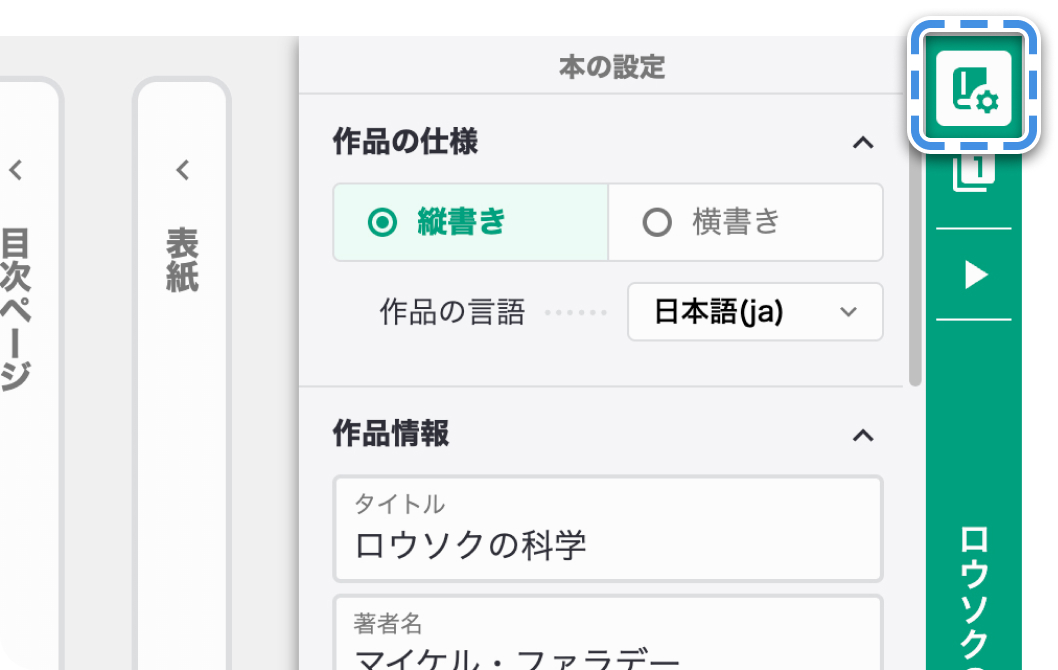
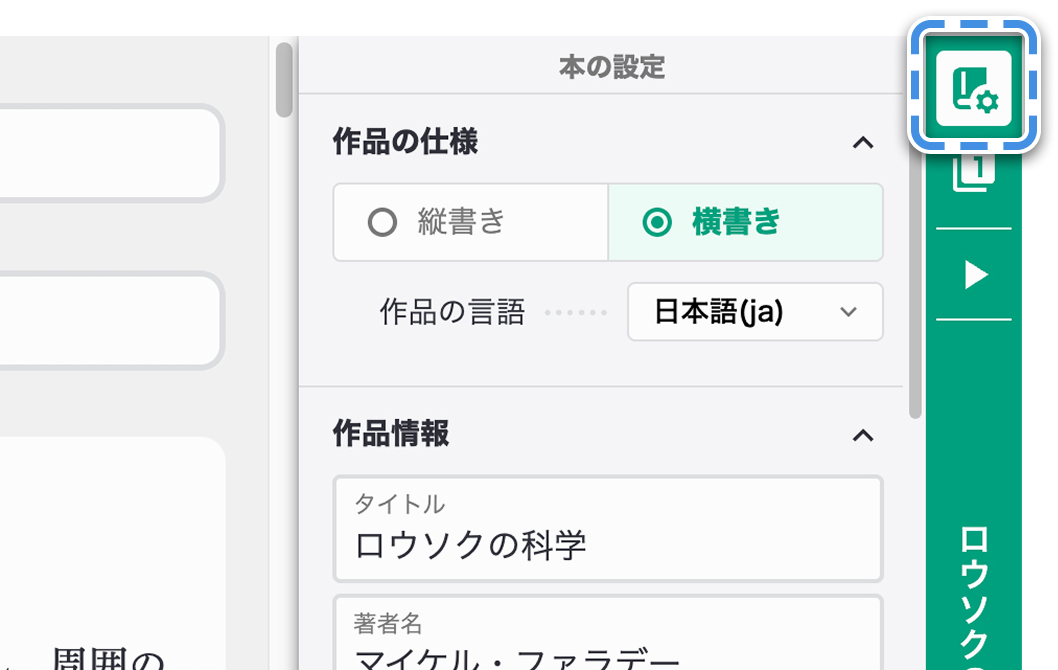
作品の内容に合わせてお好みの組方向を選んでください。作りながら切り替えてみて、雰囲気を確認することもできます。あとで変更するときは、画面右上の「本の設定」ボタンをクリックしてください。
1.2
シンプル・こだわりモード
NRエディターでは使えるスタイルや機能に違いがある2つのモードを切り替えることができます。初めての方は「シンプルモード」を選んでみてください。ほとんどの作品はこのモードで十分つくることができます。慣れてきたら「こだわりモード」もお試しください。
シンプルモード
- 使用するスタイルを厳選したモード
- 迷わず制作できます
- 初めての方はこちらがおすすめ
こだわりモード
- より詳細なスタイルを設定できるモード
- スタイルのバリエーションが増え、スタイルを組み合わることができるようになります
あとで変更するときは、画面右下の歯車のアイコン「エディターの設定・ヘルプ」ボタンをクリックしてください。
2
本文の編集
2.1
本文の入力
まずは文章を入力してみましょう。通常のエディターと同じように入力できます。お手元に原稿ファイルをお持ちならコピー&ペーストするだけでOKです。
2.2
段落にスタイルをつける
文章が入力されると、段落ごとに「⊕」アイコンが表示されることに気がつくと思います。特に入力中の段落は「⊕」アイコンが緑色で表示されます。これをクリックすると「段落メニュー」が開きます。このメニューを使って見出しや字下げなど、お好きな段落スタイルを当てることができます。画像やページ区切りもここから追加できます。
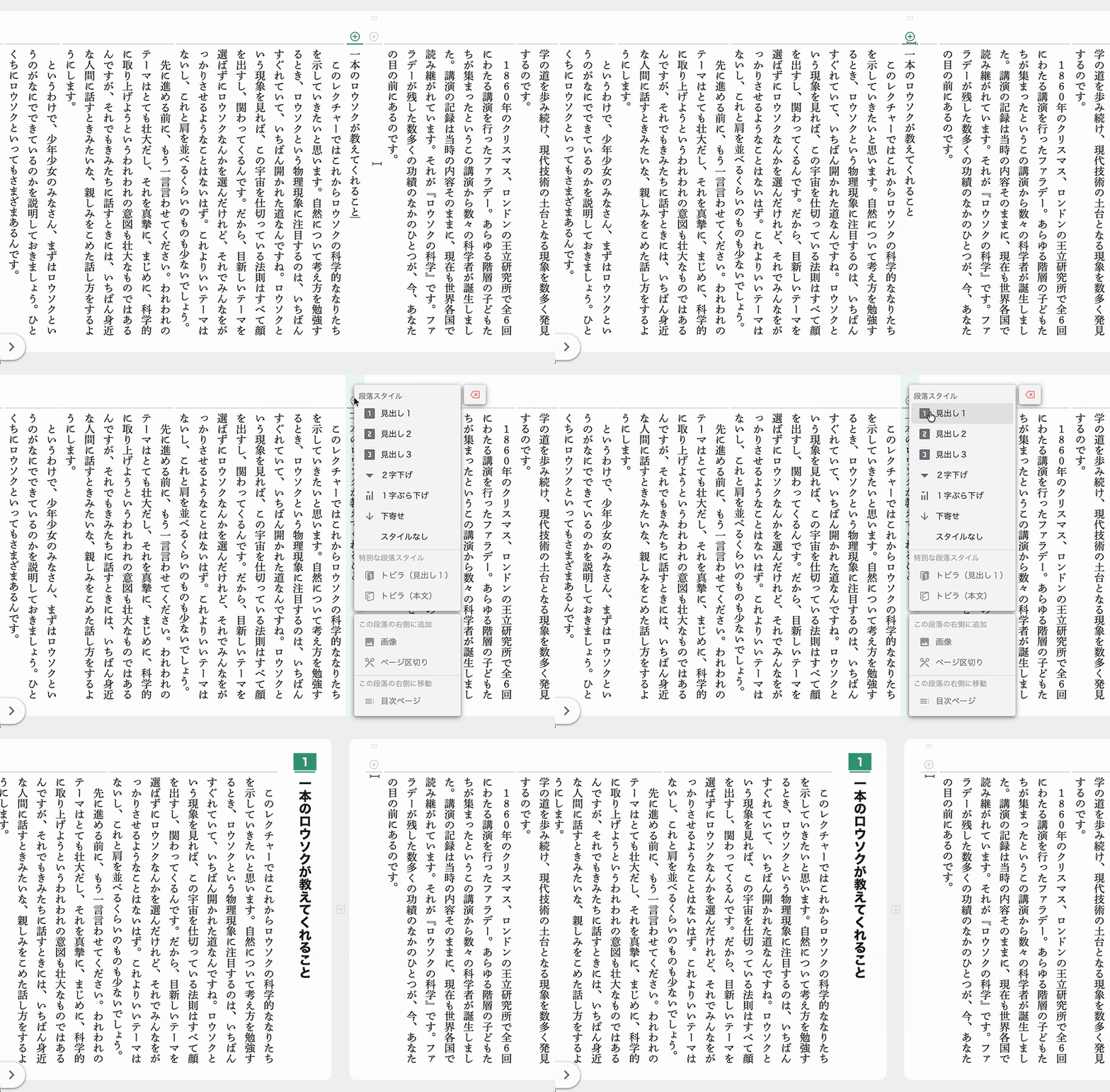
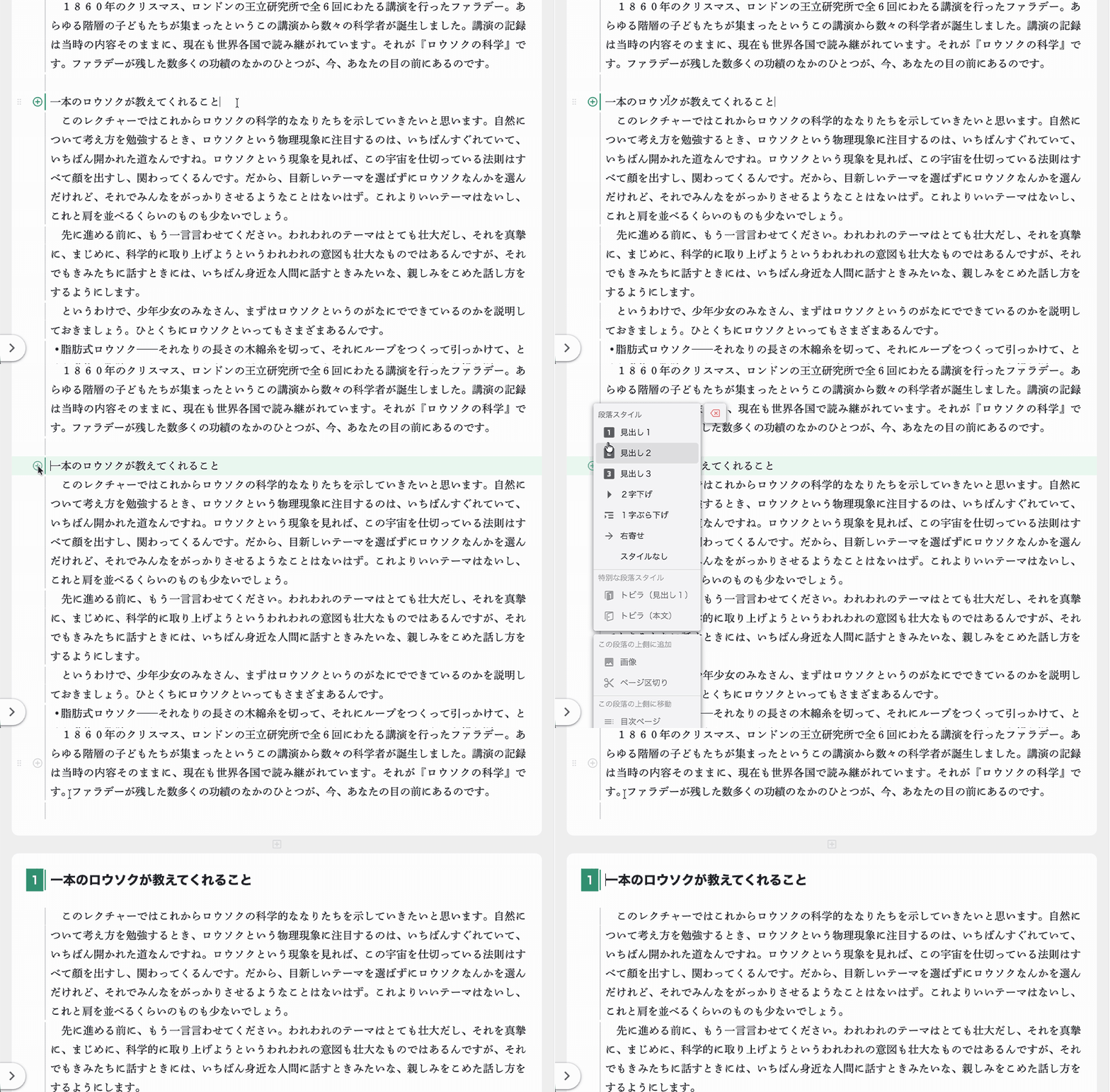
様々な段落スタイルを用意しました。これを使って「本らしい見た目」に仕上げていきましょう。スタイルの使い方は自由ですが、使い方がある程度決まっているスタイルもあります。それらを理解して使い分けることが本らしく仕上げるコツです。詳しくは「段落スタイル詳細ガイド」にまとめたのでぜひ読んでみてください。
2.3
テキストにスタイルをつける
スタイルはテキストにも当てることができます。お好みの箇所をドラッグしてテキストを選択してみてください。テキストに行える操作の一覧が表示されます。
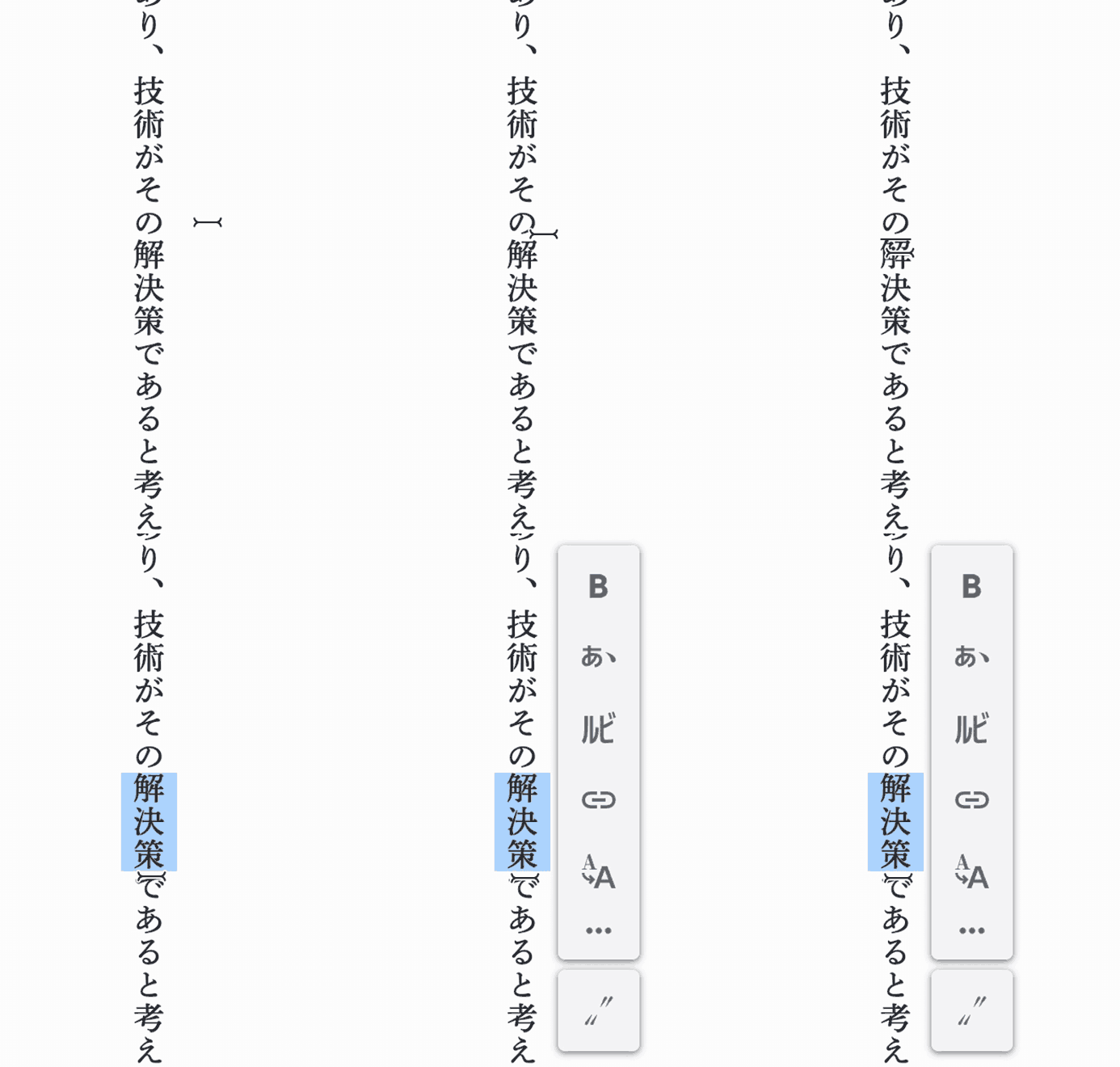
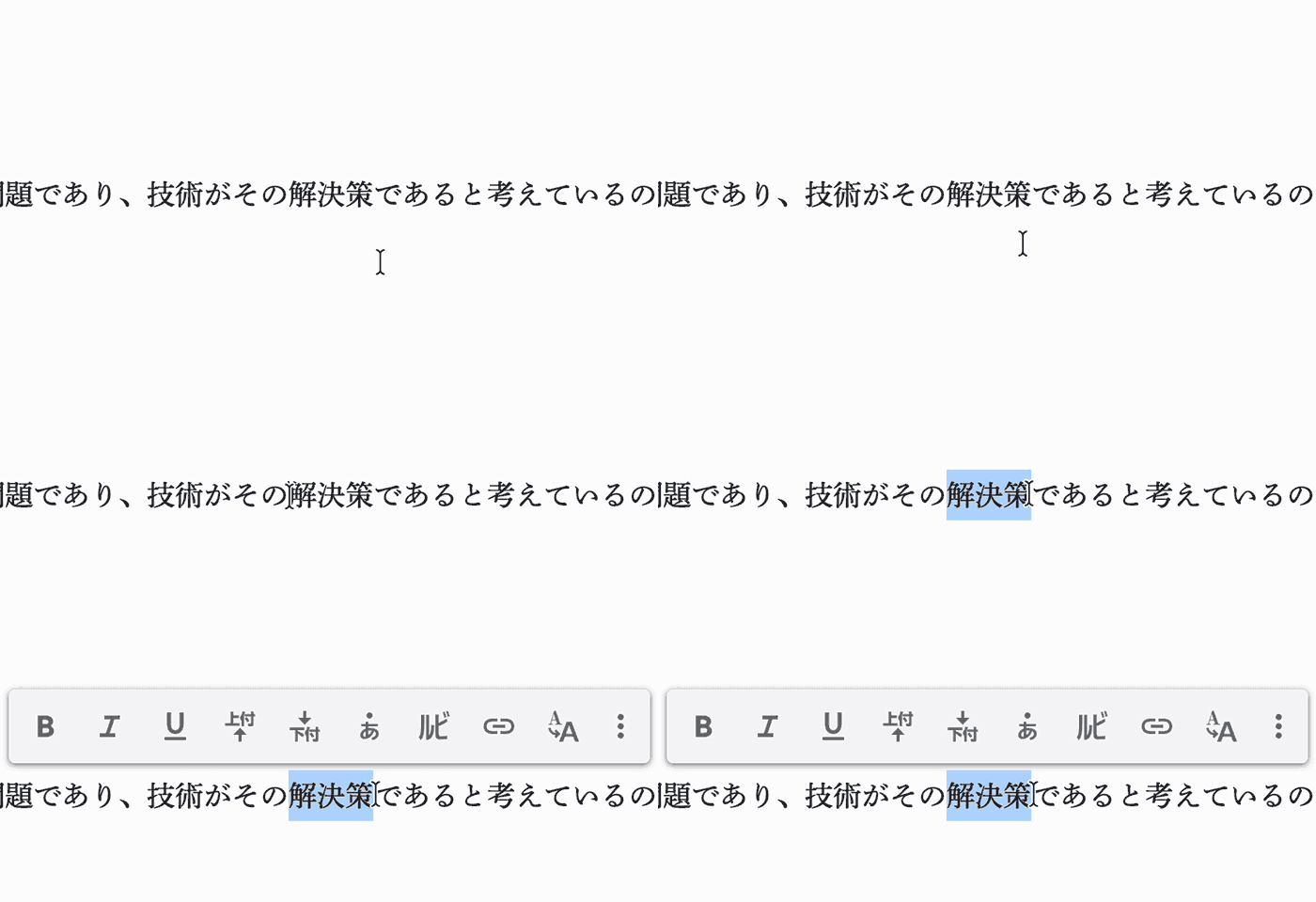
テキストスタイルは縦書きでも横書きでも共通のものを使用できます。詳しくは「テキストスタイル詳細ガイド」をご覧ください。
2.4
画像を入れる
「⊕」アイコンの段落メニューから画像を挿入することもできます。「画像」を選択すると画像段落が追加されます。
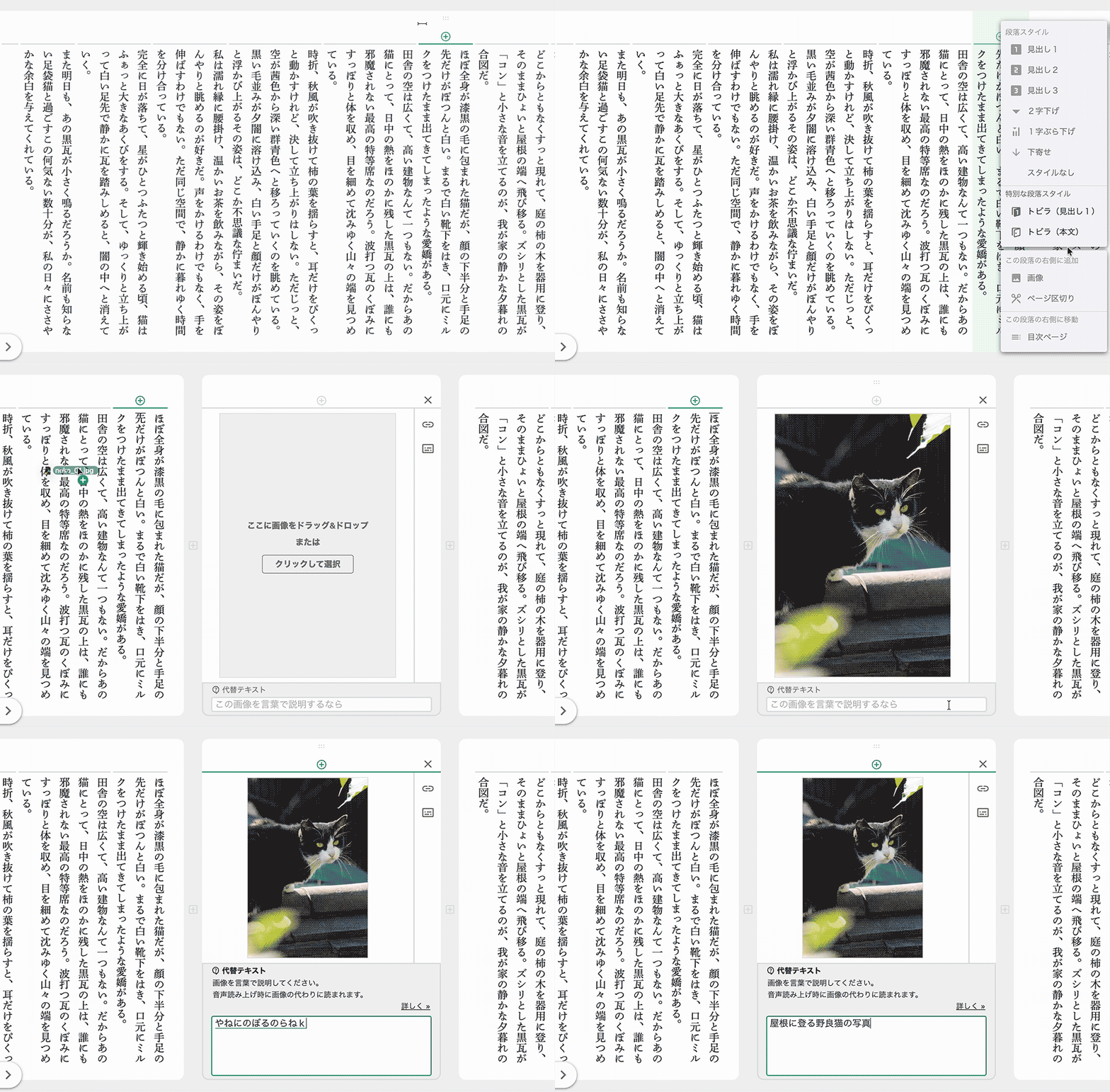
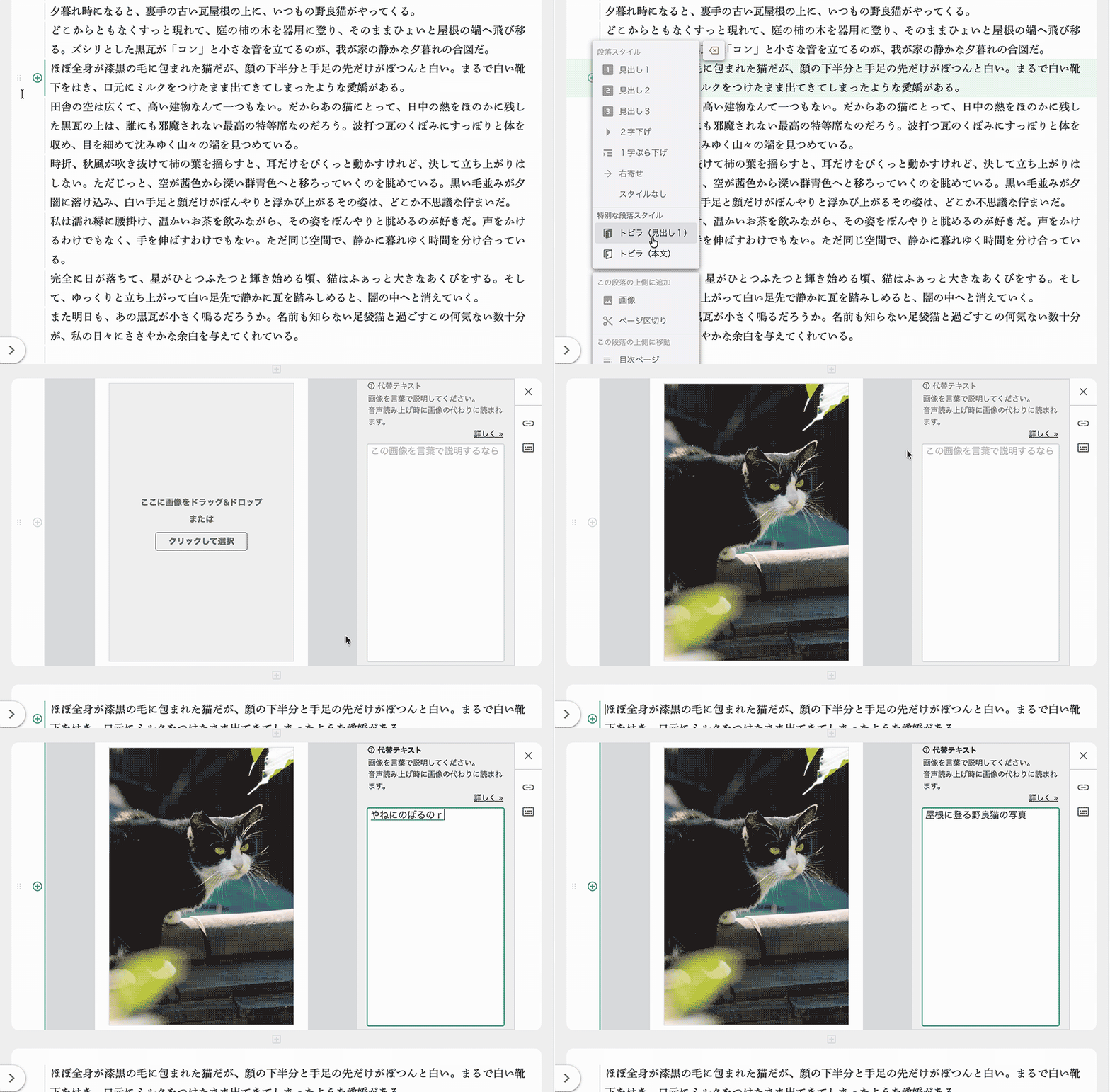
中央のグレーのエリアに画像をドラッグアンドドロップすれば画像が入ります。画像が入ったら下部の「代替テキスト」の欄を忘れずに入力しましょう。主に音声読み上げで画像の代わりに読まれるテキストで、目の不自由な方や画像が表示できない環境での読書のために必要です。また、画像にはキャプションを付けたり、リンクを設定することもできます。詳しくは「画像詳細ガイド」をご覧ください。
3
作品を仕上げる
3.1
本の設定(表紙/目次/奥付など)
内容を作り込むことができたら、本として大事な情報を設定しましょう。タイトルや著者名はもちろん、表紙や奥付、目次ページなどをきちんと設定することで全体がきれいに整います。画面右上の「本の設定」ボタンをクリックするとメニューが表示されます。
項目の数は多いですが、一度にすべてを理解する必要はありません。まず最初は、
- 縦書きか横書きかを選択する(作品の仕様)
- タイトル、著者名を入力する(作品情報)
の2つだけ設定してみましょう。目次や奥付は何もしなくてもそれらしく設定されているので、まずはそのままで大丈夫です。変えたいと思ったタイミングで設定してみてください。ざっくりと概要を知っておきたいという方のためにそれぞれの項目を簡単にご説明します。
作品の仕様
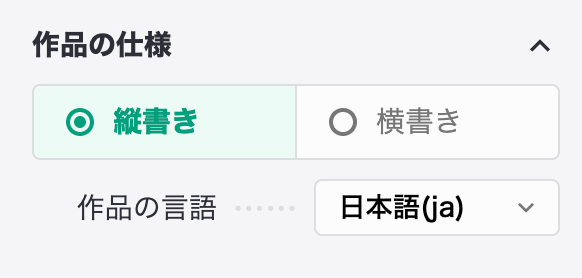
縦書き・横書きはリアルタイムで反映されます。内容に合わせて自由に変更してください。
作品情報
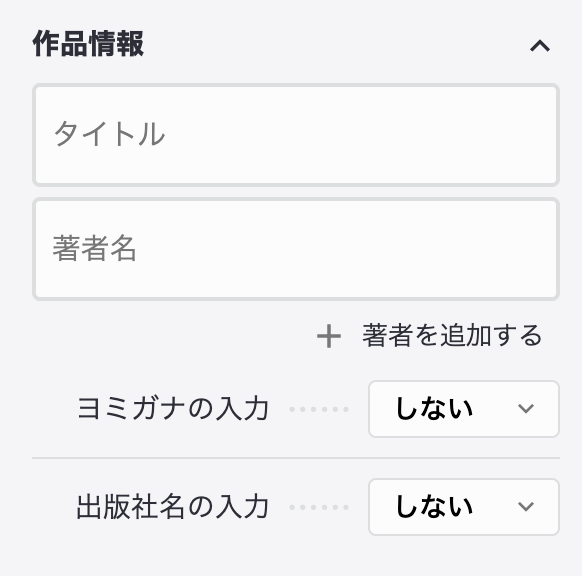
タイトル、著者名は忘れずに入力しましょう。著者名を複数入力したい場合は「+ 著者名を追加する」ボタンをクリックすれば最大3名まで追加できます。
表紙の設定
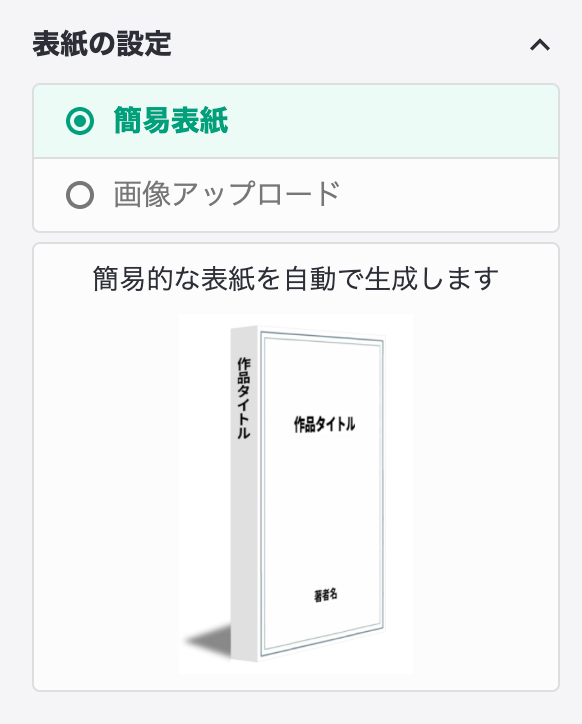
表紙画像を用意して「画像アップロード」から選択しましょう。最初は「簡易表紙」が設定されていますが文字通り簡易的な表紙です。表紙画像を用意できるまでの間の「仮の表紙」として使ってください。
目次の設定
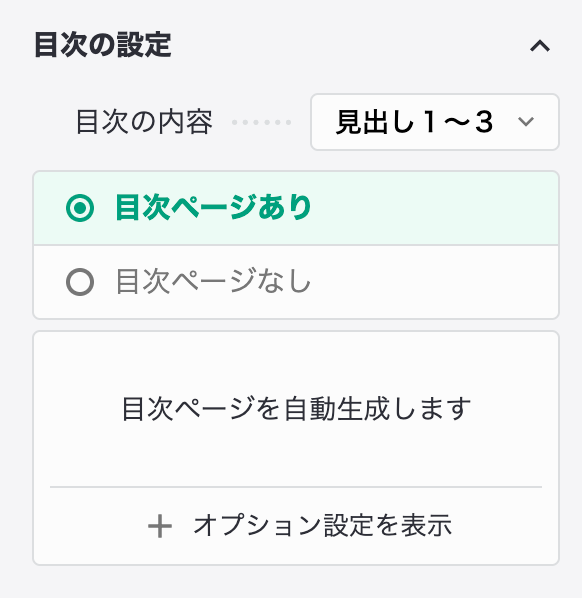
まずは変更せずそのままで大丈夫です。非常に短い作品で、見出しがほとんどない場合は「目次ページなし」をおすすめします。
奥付の設定
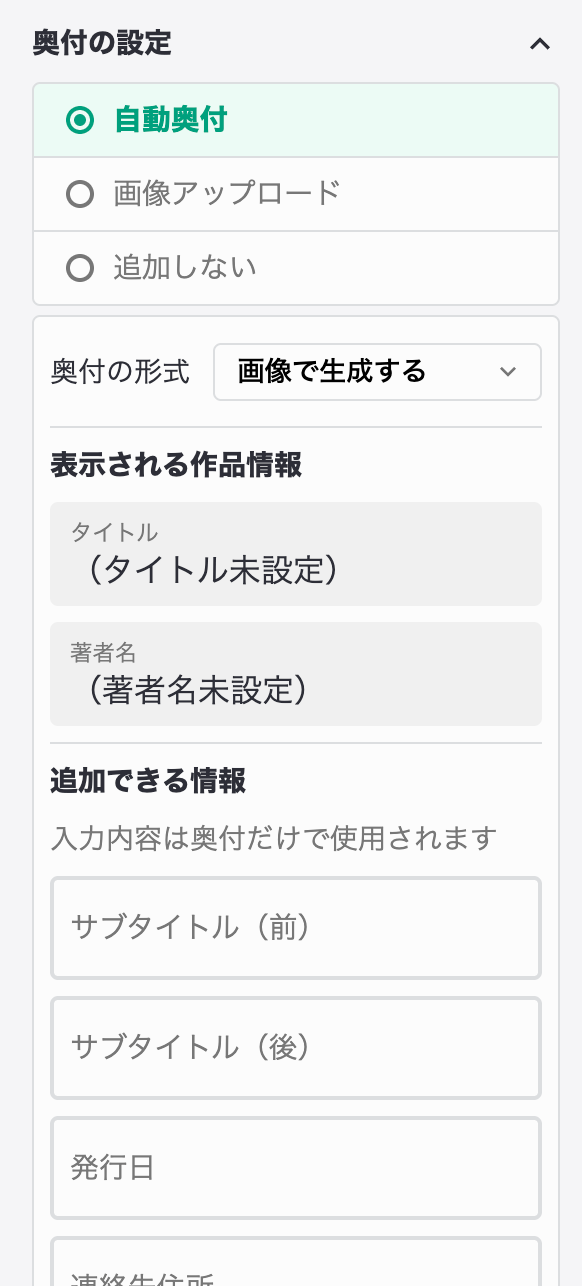
奥付とは作品の名刺のようなもの。作品や著者に関する情報をまとめて記載するページのことです。
まずは変更せずそのままで大丈夫です。「作品情報」で入力したタイトルや著者名が自動で反映されます。サブタイトルや発行日など、奥付に表示したい情報がある場合はそれぞれの入力欄に入力してください。
制作に慣れてくるともっと細かい設定ができないか気になってくる方もいるかもしれません。そんなときは「本の設定詳細ガイド」をご覧ください。
3.2
プレビューで確認
本文のスタイルが意図したものになっているか、全体の構成はどう見えるか、リーダーではどういうふうに見えるのか…気になるときはいつでもプレビューモードで確認してみましょう。画面右側の「▶」ボタンをクリックするとプレビューモードが開始します。
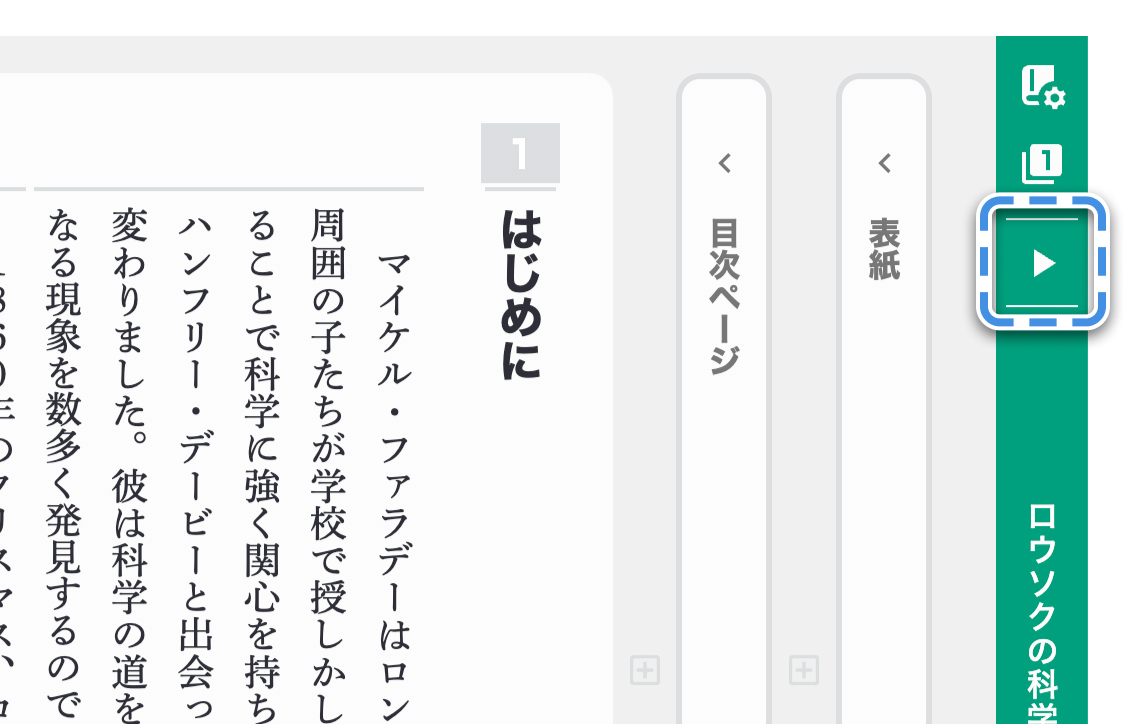
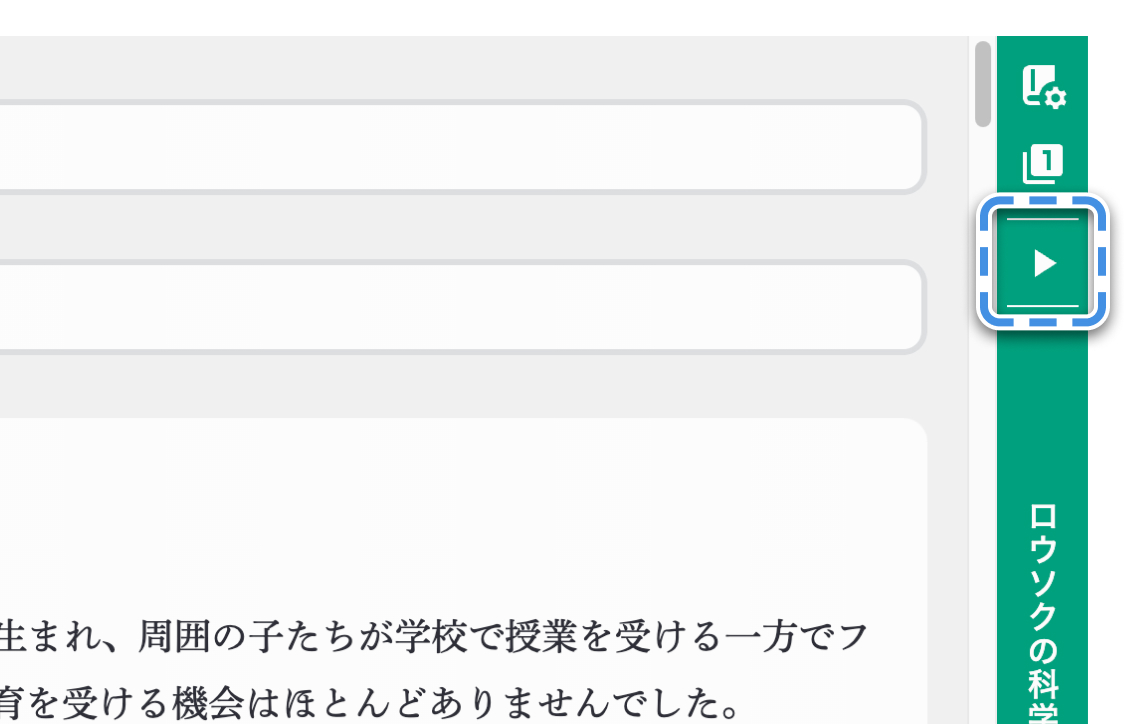
プレビューモードでは電子書籍リーダーのように表示されるので、読者の目線になって作品を見てみましょう。リンクも実際にクリックできるのでURLが正しく設定できているかも確認できます。作品を表示する画面サイズを「パソコン表示」「モバイル表示」の2つから選ぶことができます。特にモバイル表示は画面の幅が狭くなるので印象が大きく変わることもあります。必ず一度は見てみることをおすすめします。
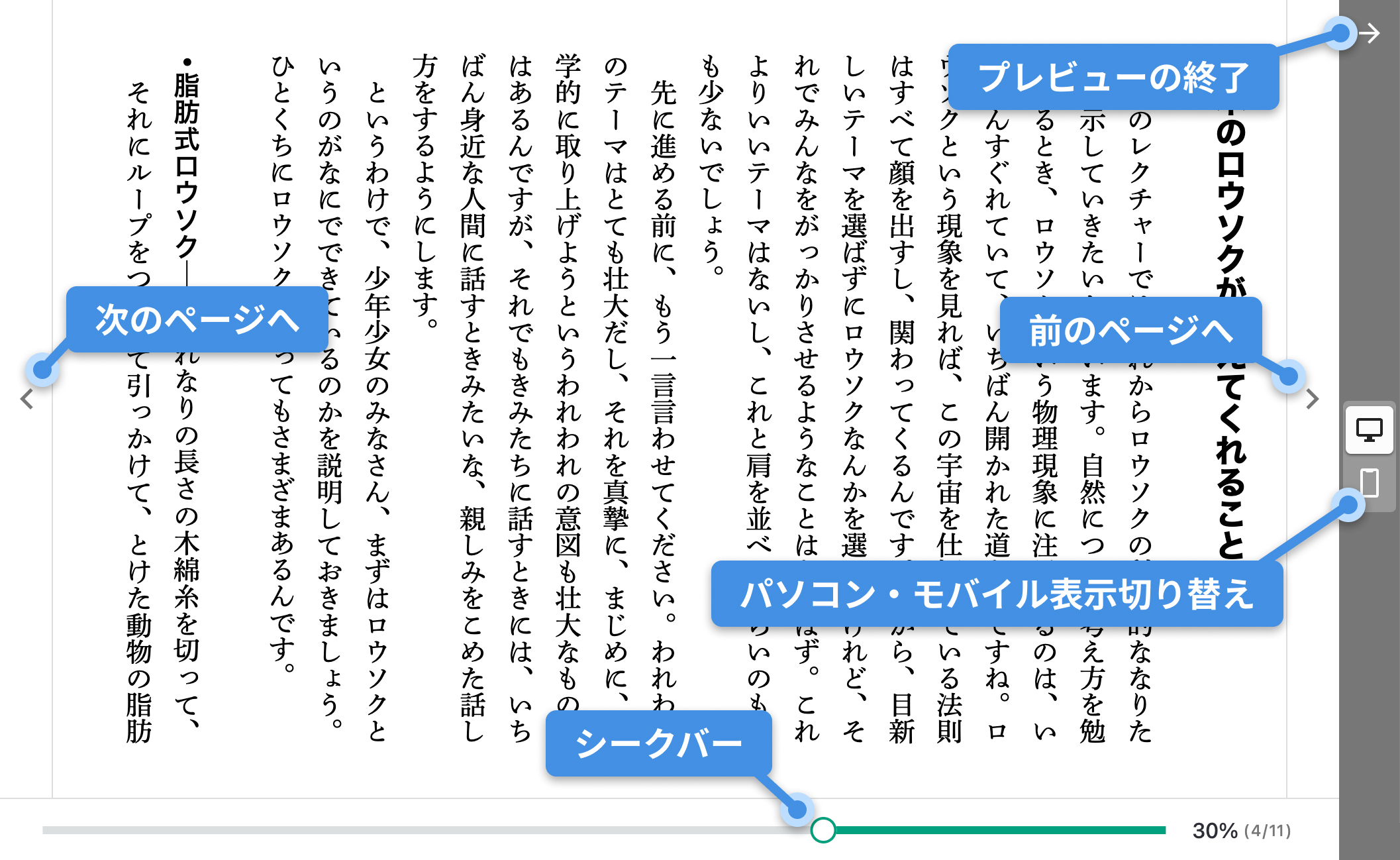
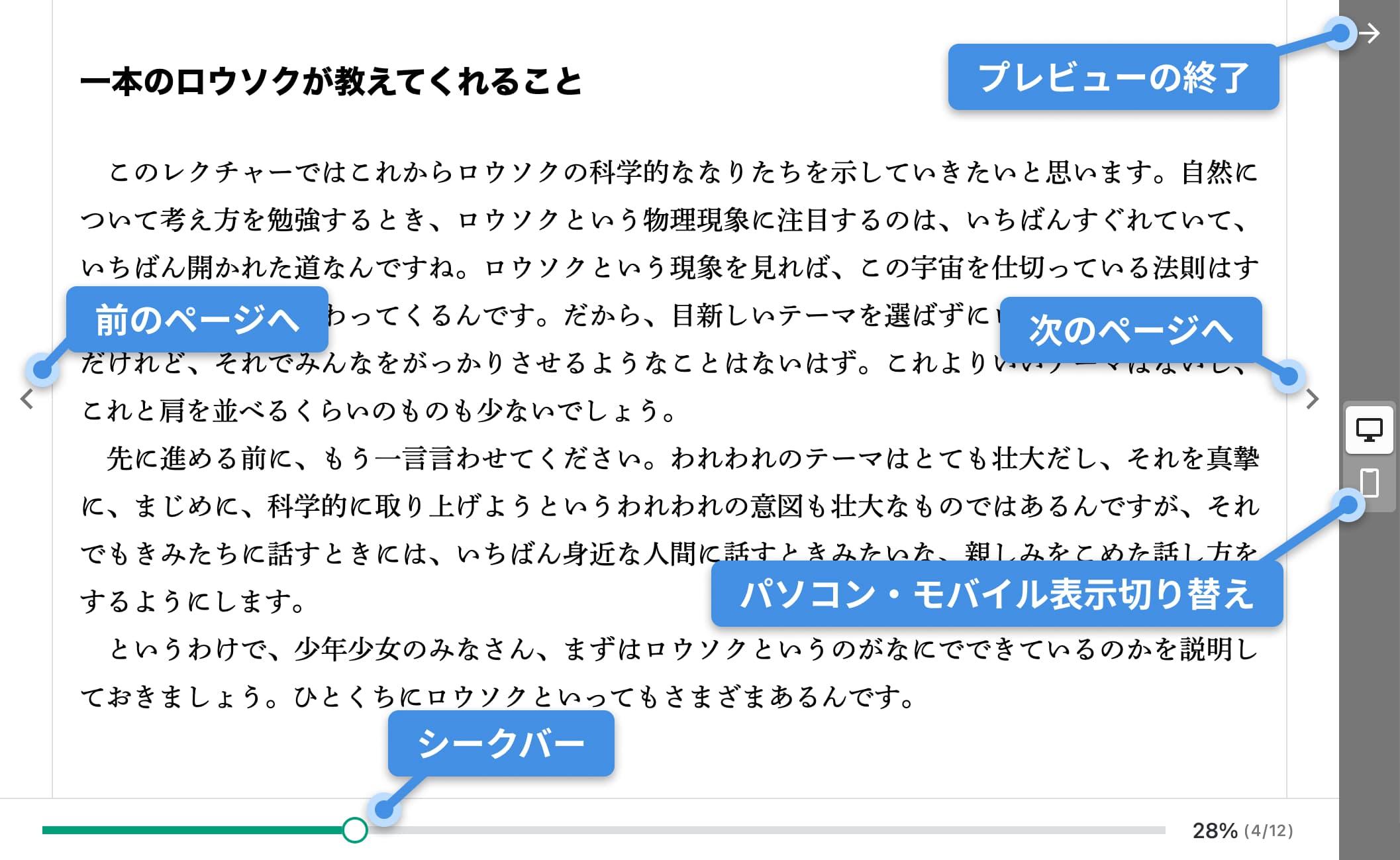
右上の「→」ボタンをクリックするとプレビューを終了できます。
3.3
変換する
編集が完了したら、内容を出版用データに変換しましょう。画面右下の白い「変換」ボタンをクリックしてください。
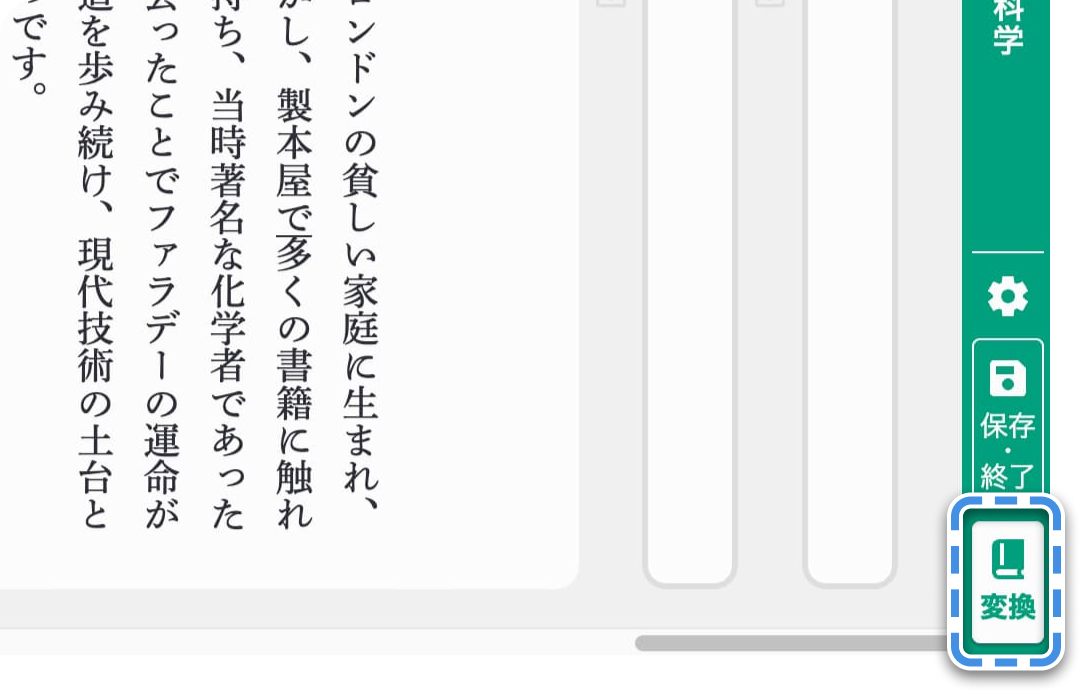
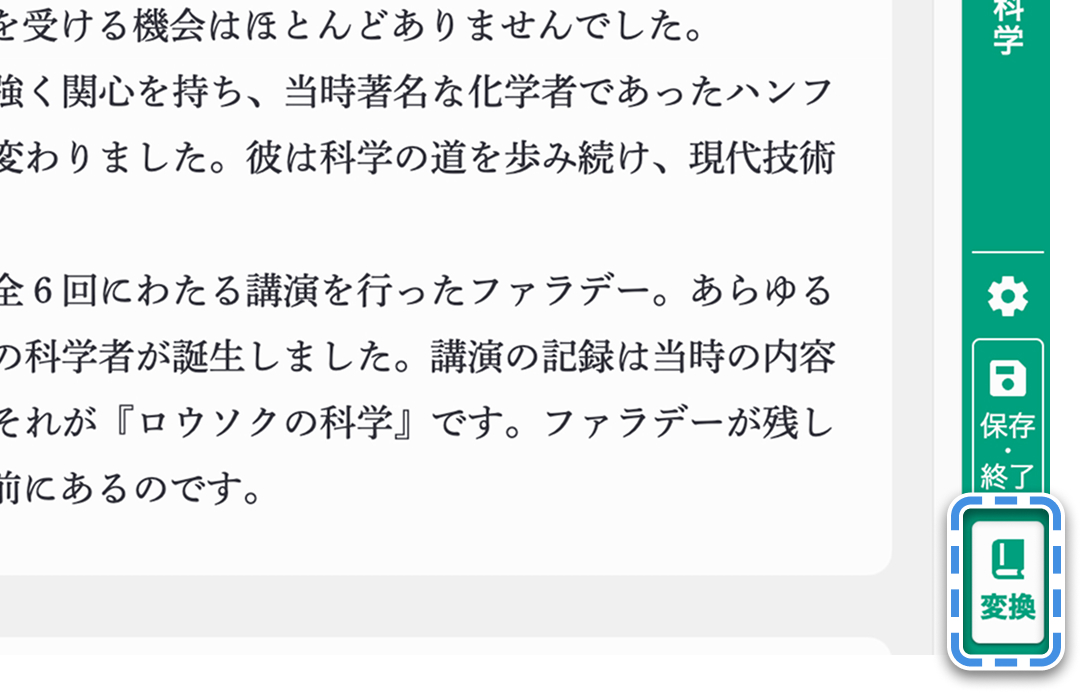
すると変換前の確認ウィンドウが表示されます。まずは「表紙画像」「タイトル、著者名」が合っているかどうか確認しましょう。
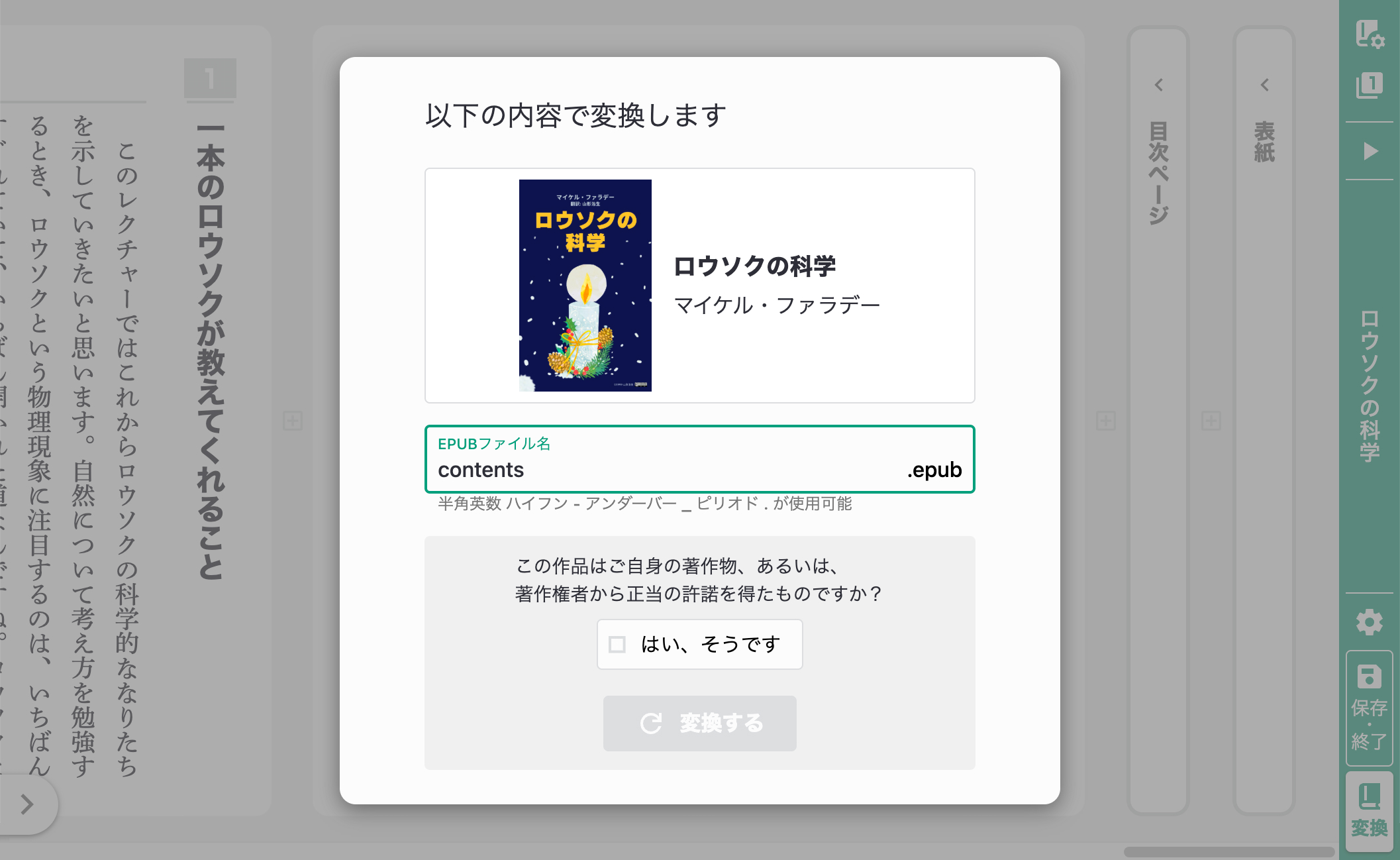
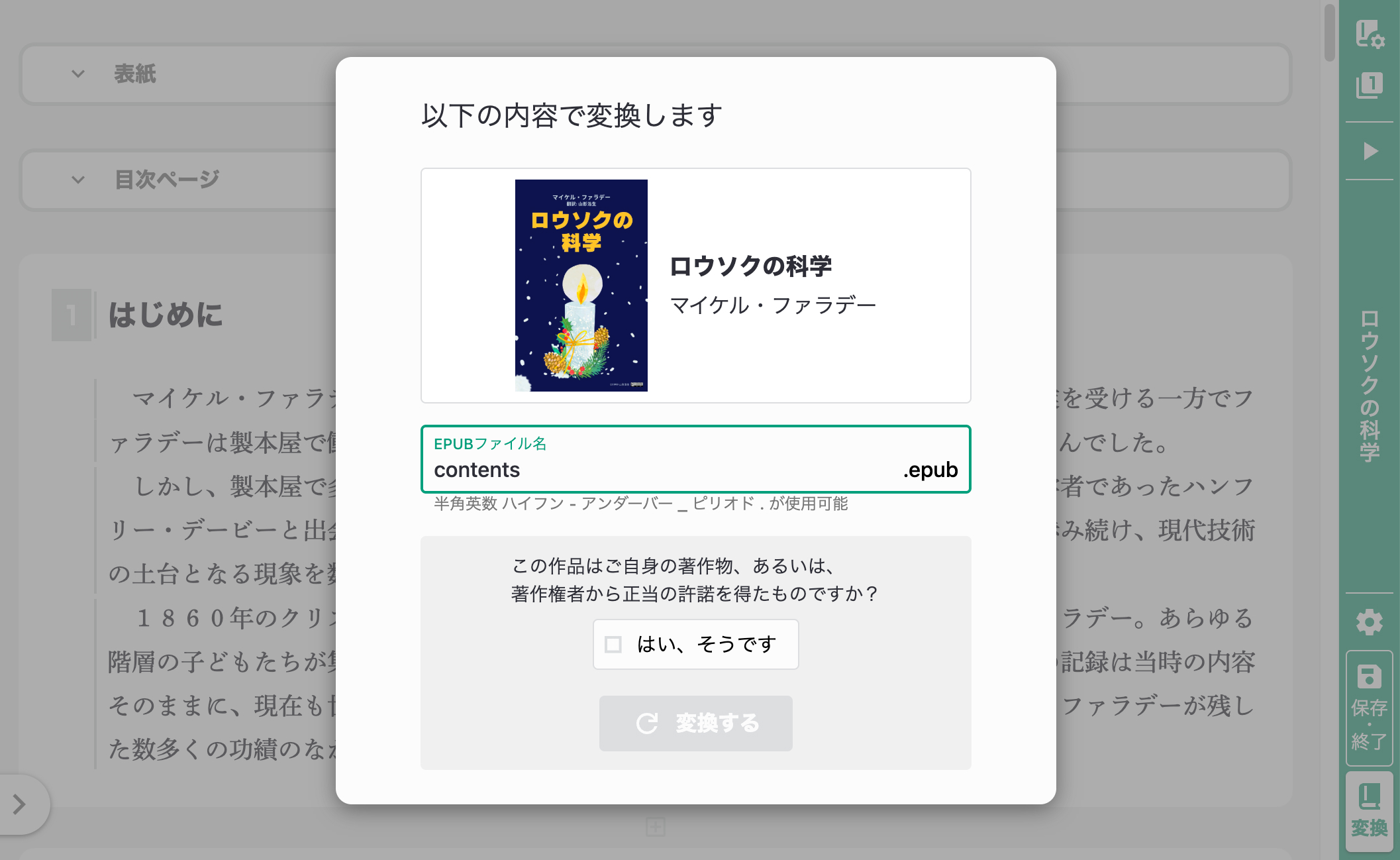
もし表紙画像を直したい場合は表紙を、タイトルや著者名を直したい場合はその箇所をクリックしてください。その場で設定が開きます。EPUBファイル名は半角英数でお好みのファイル名を設定できます。作品タイトルを英語で入れておくとわかりやすいでしょう。そして最後のチェックボックスが一番大事です。
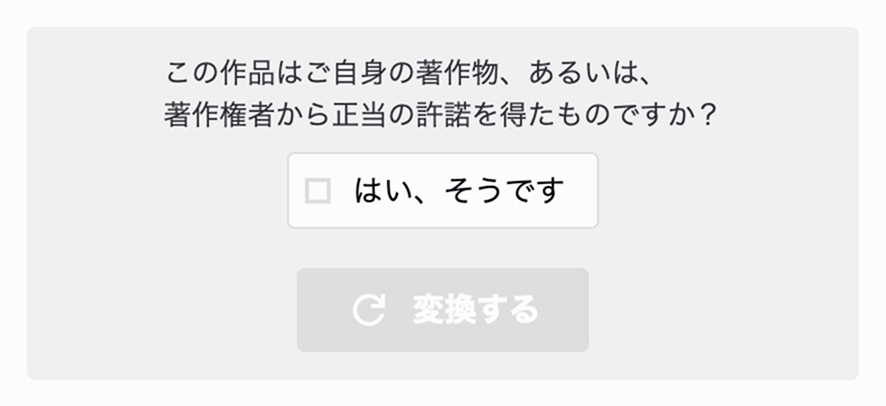
変換前に自分の著作物であることを確認してください。自分が著作権を保持しないものをここで出版データとして作成することは法律に違反します。「はい、そうです」のチェックボックスにチェックを入れるのはご自身の責任において出版することの再確認のためです。問題なければ「はい、そうです」をクリックしてチェックを入れてください。「変換する」ボタンをクリックすると変換の処理が開始します。あとは完了まで待つだけです。お疲れ様でした!