段落スタイル詳細ガイド
NRエディターで使用できるすべての段落スタイルを解説します
見出し文章の構造を整理して、読みやすくする
シンプルモード
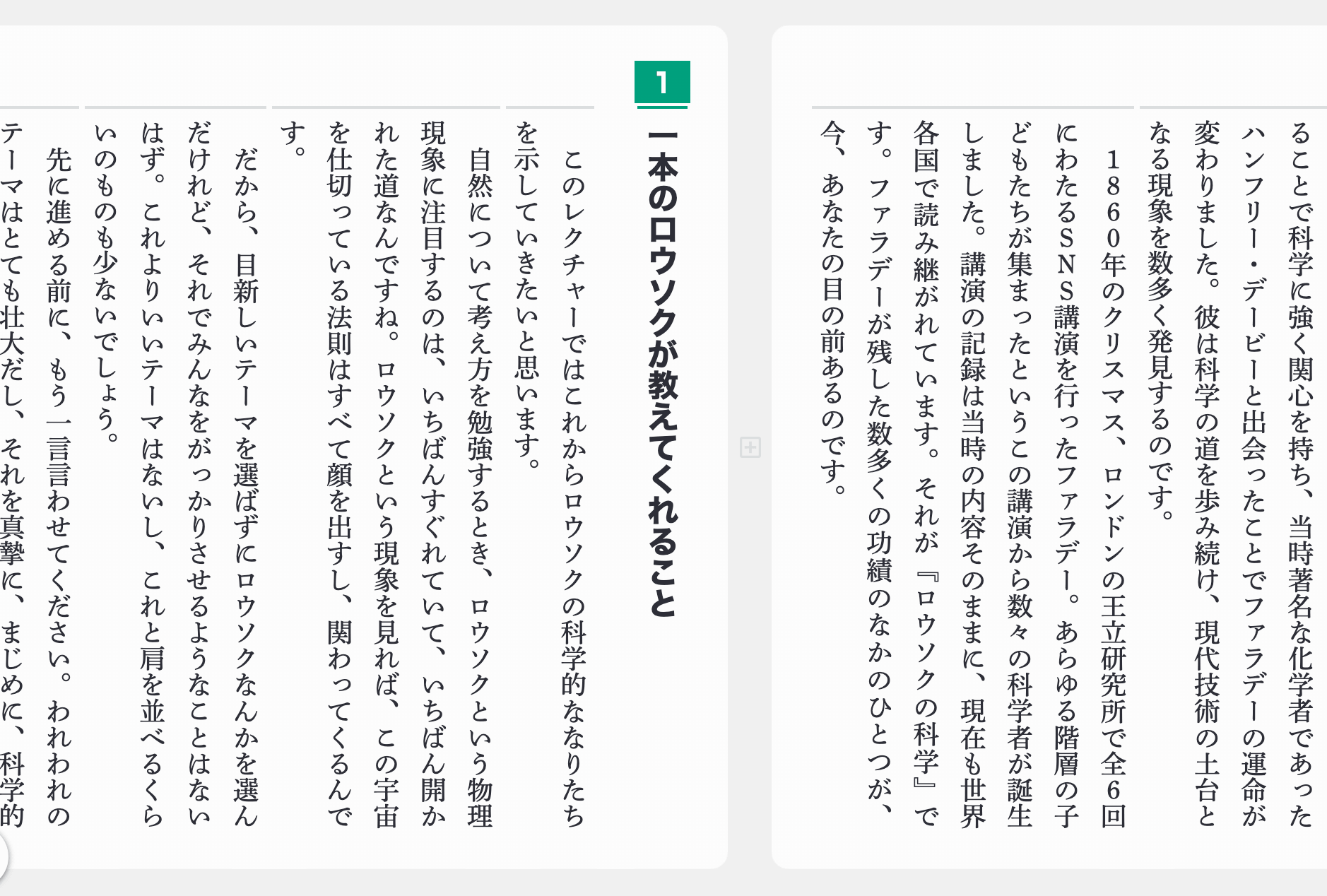
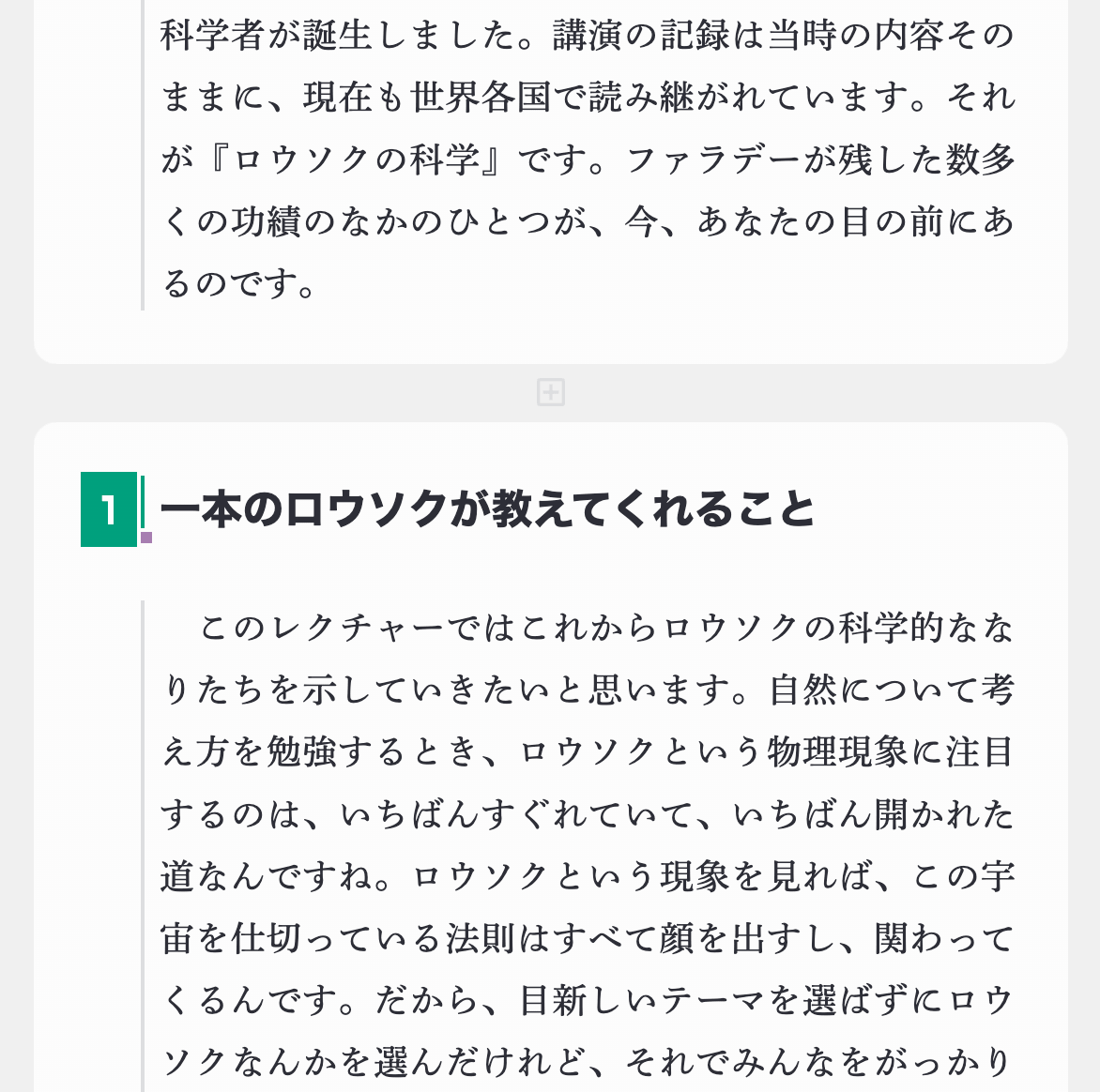
見出し1〜3
こだわりモード
見出し1〜6
利用シーン
- 見出し1 … 章:物語の大きな区切り
- 見出し2 … 節:章の中のエピソード
- 見出し3 … 項:節の中の細かい補足など
こだわりモード
- 見出し4以降:さらに詳細な項目など
一言アドバイス
- 画像にも見出しをつけられます
- 見出しは文章の大きなまとまりから「1→2→3」とつけましょう。見出しは入れ子構造です。見出し1を飛ばして、いきなり見出し2から使うことは非推奨です。
- 見出し1を設定すると直前で強制的にページ区切りを設定します
- 見出し4以降は、論文、技術書、解説書など、細かく情報を分ける必要のある一部のジャンル以外ではあまり使われません
- 目次にはこの見出しが反映されます
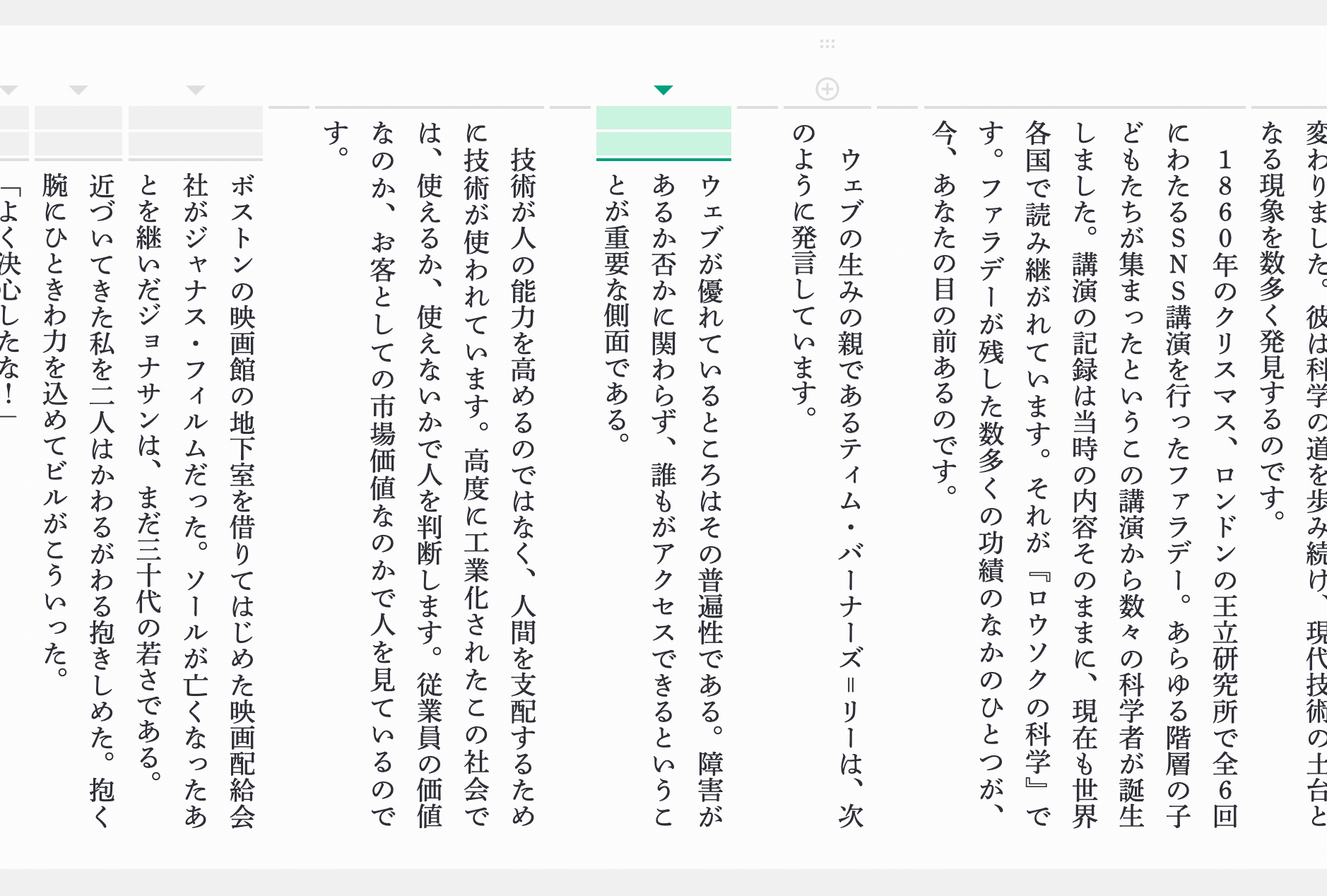
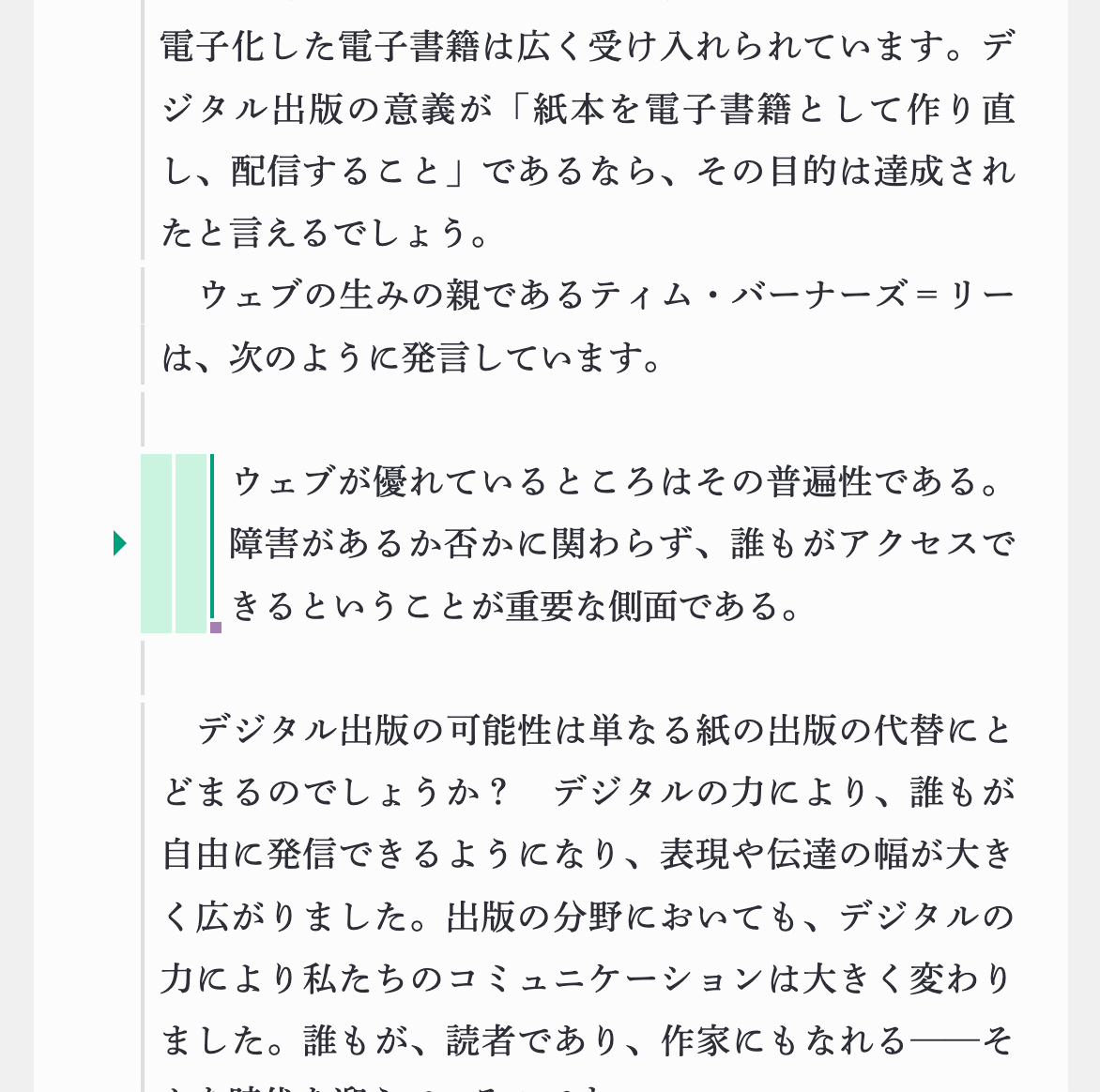
2字下げ(字下げ)他の段落と区別する
シンプルモード
2字下げ
こだわりモード
0.5〜5字下げ
利用シーン
- 引用文:自分の文章と、引用した他人の文章を区別する
- ト書き:戯曲や台本ではセリフと区別するために使用する
こだわりモード
- 小説の見出し:見出し+1字下げで再現
一言アドバイス
- 引用文は自分が書いた文章と区別することが大事です。短い文章は「」で囲み、長い文章は段落を分け、前後に空行を入れた上で2字下げをしましょう。
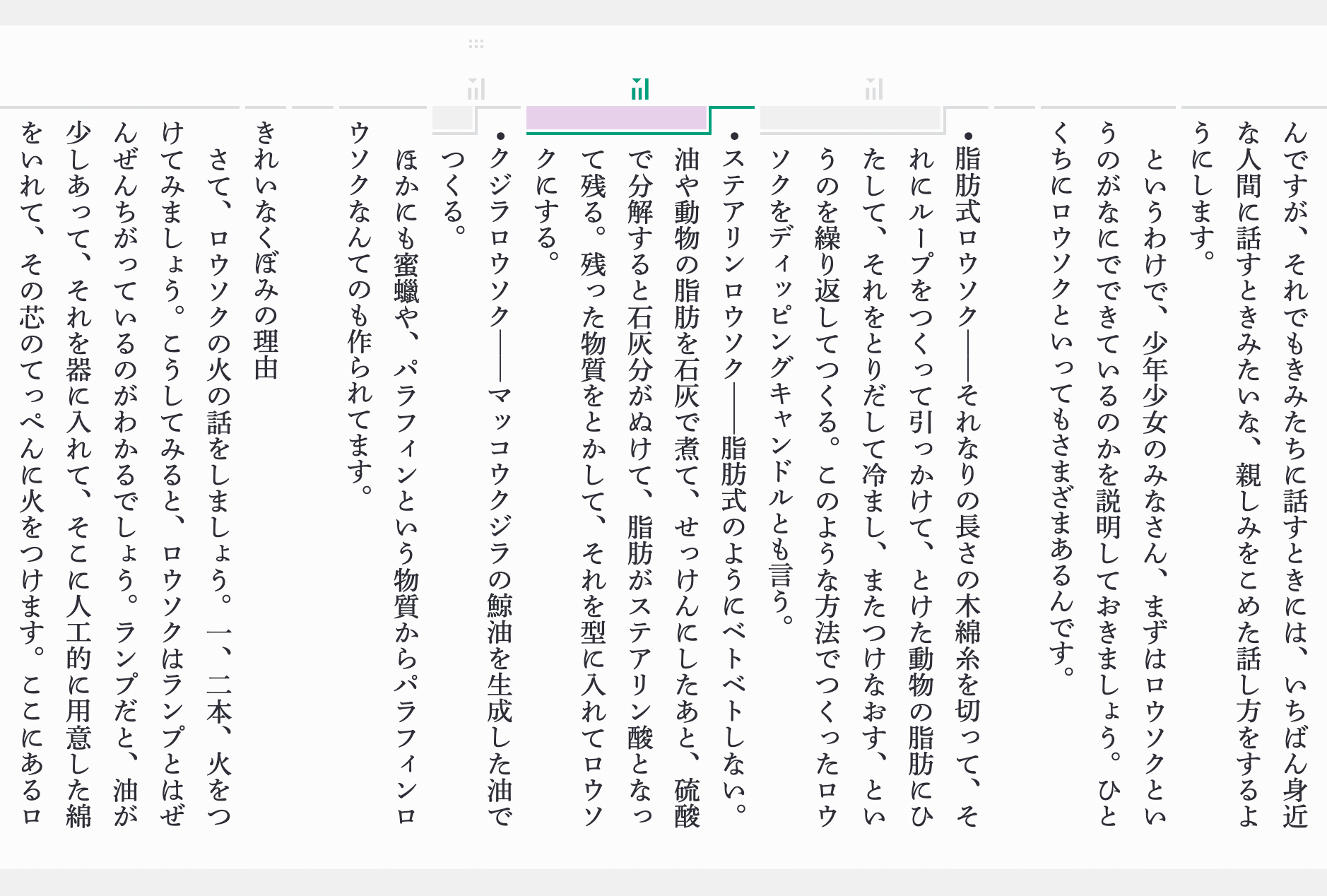
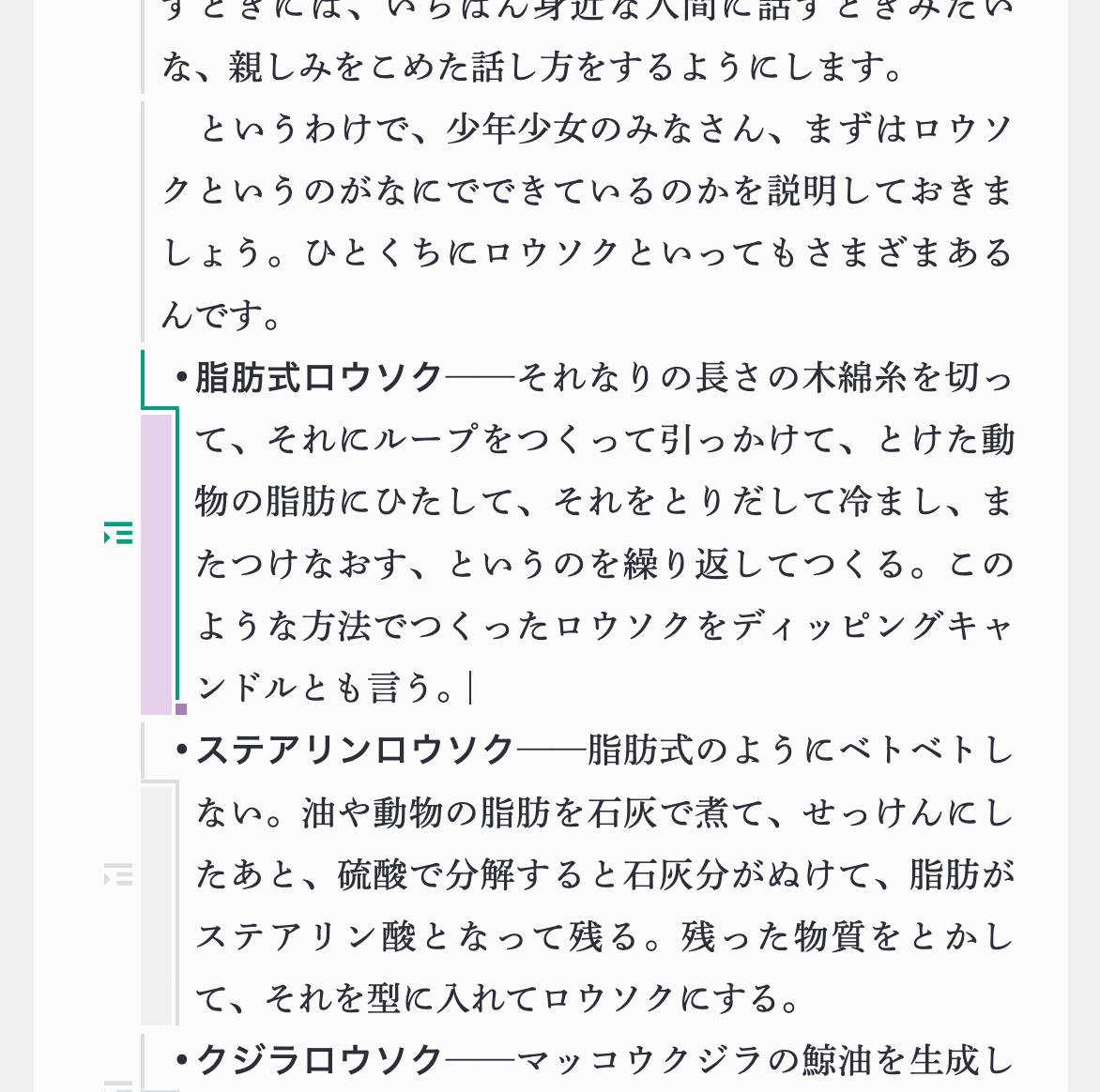
1字ぶら下げ(ぶら下げ)箇条書きで項目名や番号を際立たせる
シンプルモード
1字ぶら下げ
こだわりモード
0.5〜5字ぶら下げ
利用シーン
- 箇条書き:先頭の「・」や番号を強調する
- 用語集:1行目に用語、2行目以降にその解説文を表記する
こだわりモード
- インタビュー:発言者名のあとにセリフが続く形式で、話者名の文字数分をぶら下げる
- 複数文字の箇条書き:先頭の強調したい項目名が「(1)」など複数文字で構成されるときは、その文字数分をぶら下げる
一言アドバイス
- ぶら下げとは、2行目以降の文字のスタート位置を下げるスタイルです。全角スペースを使って2行目の行頭を下げると読者の閲覧環境によって、改行の位置がズレてしまうので注意しましょう
- Shift + エンターキーで段落内改行も可能です
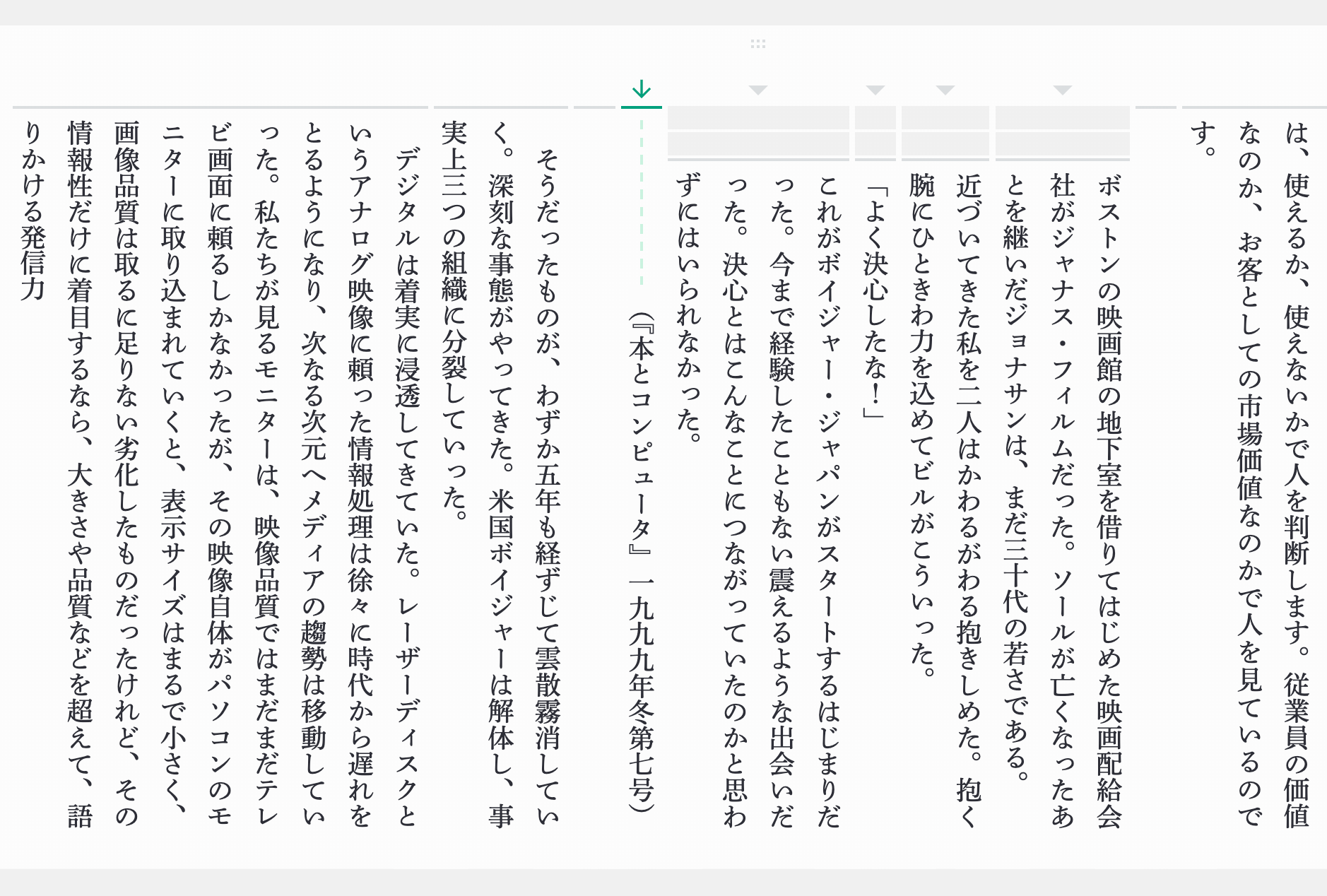
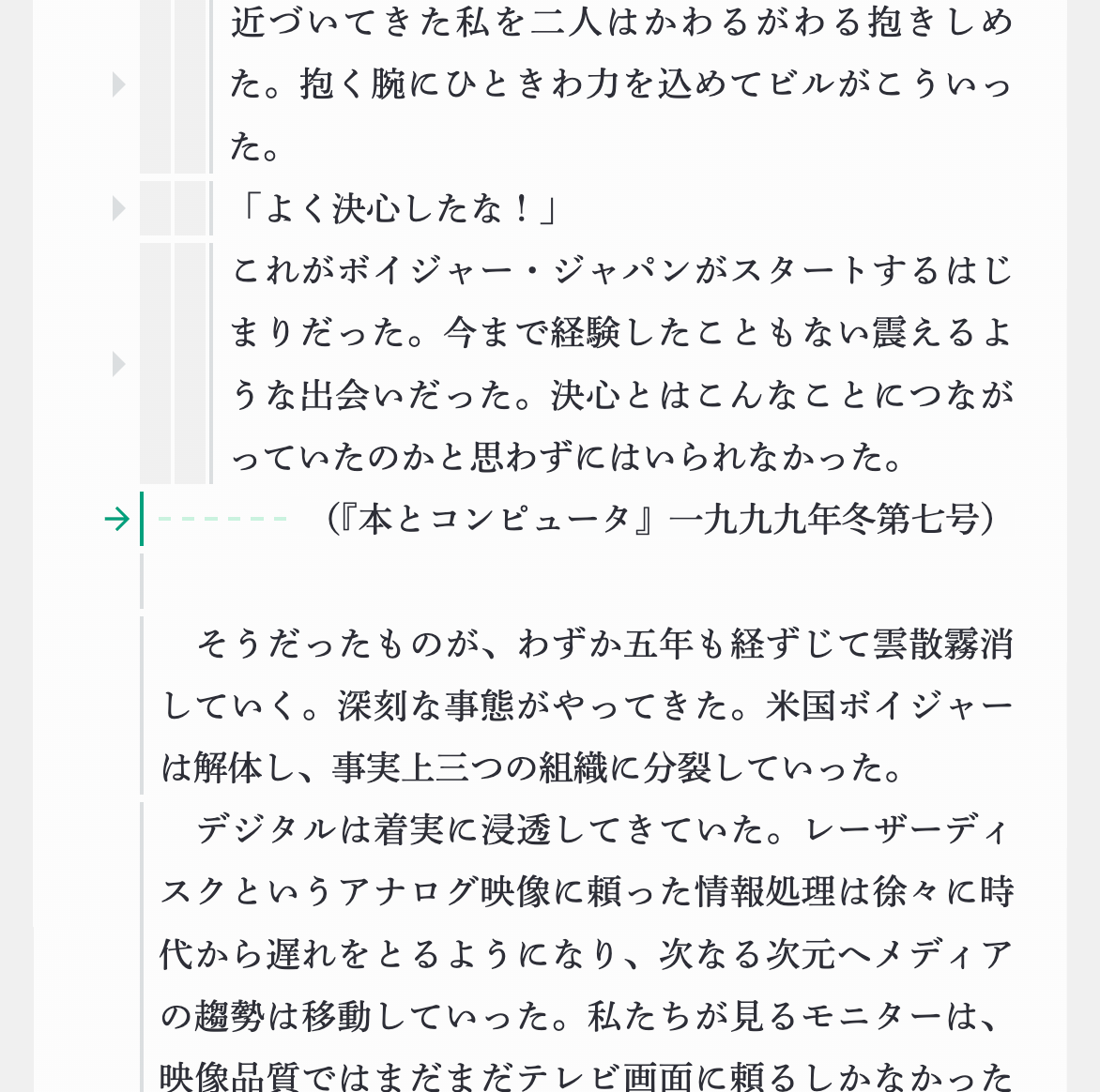
下寄せ右寄せ本文を補足する情報を区別して表記する
シンプルモード
利用可
こだわりモード
利用可
利用シーン
- 日付:本文とは別に追記した章で執筆日を明記するとき
- 署名・著者名:寄稿などで執筆者を明記したいとき
- 出典・引用元:引用文のあとに明記する
一言アドバイス
- 日付、著者名、出典など本文の補足情報を下寄せ・右寄せすることで、本文との違いが視覚的に分かりやすくなります
- 一行で収まる程度の長さに収めましょう。文章が長くなる場合は、2字下げスタイルを代用する手もあります。
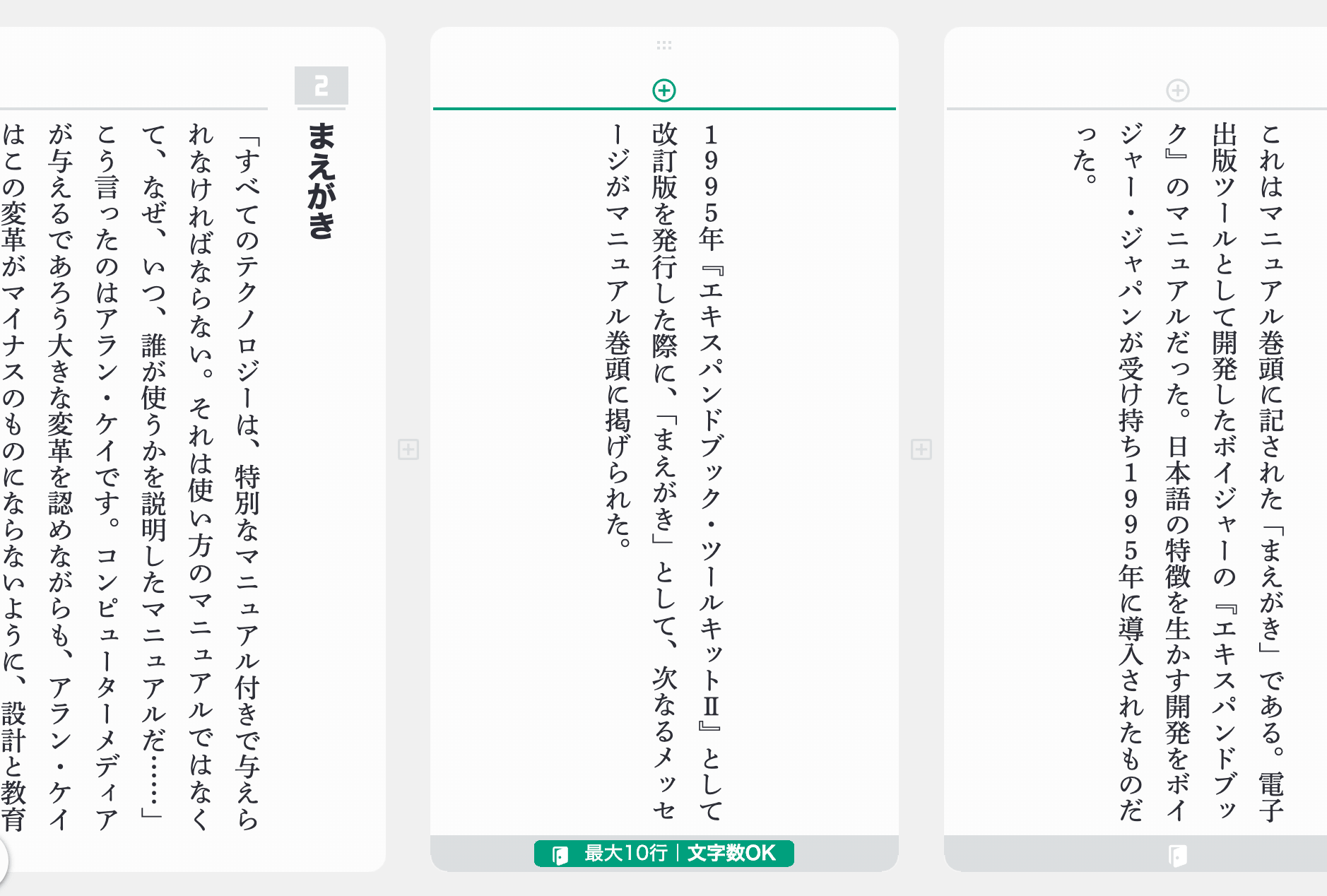
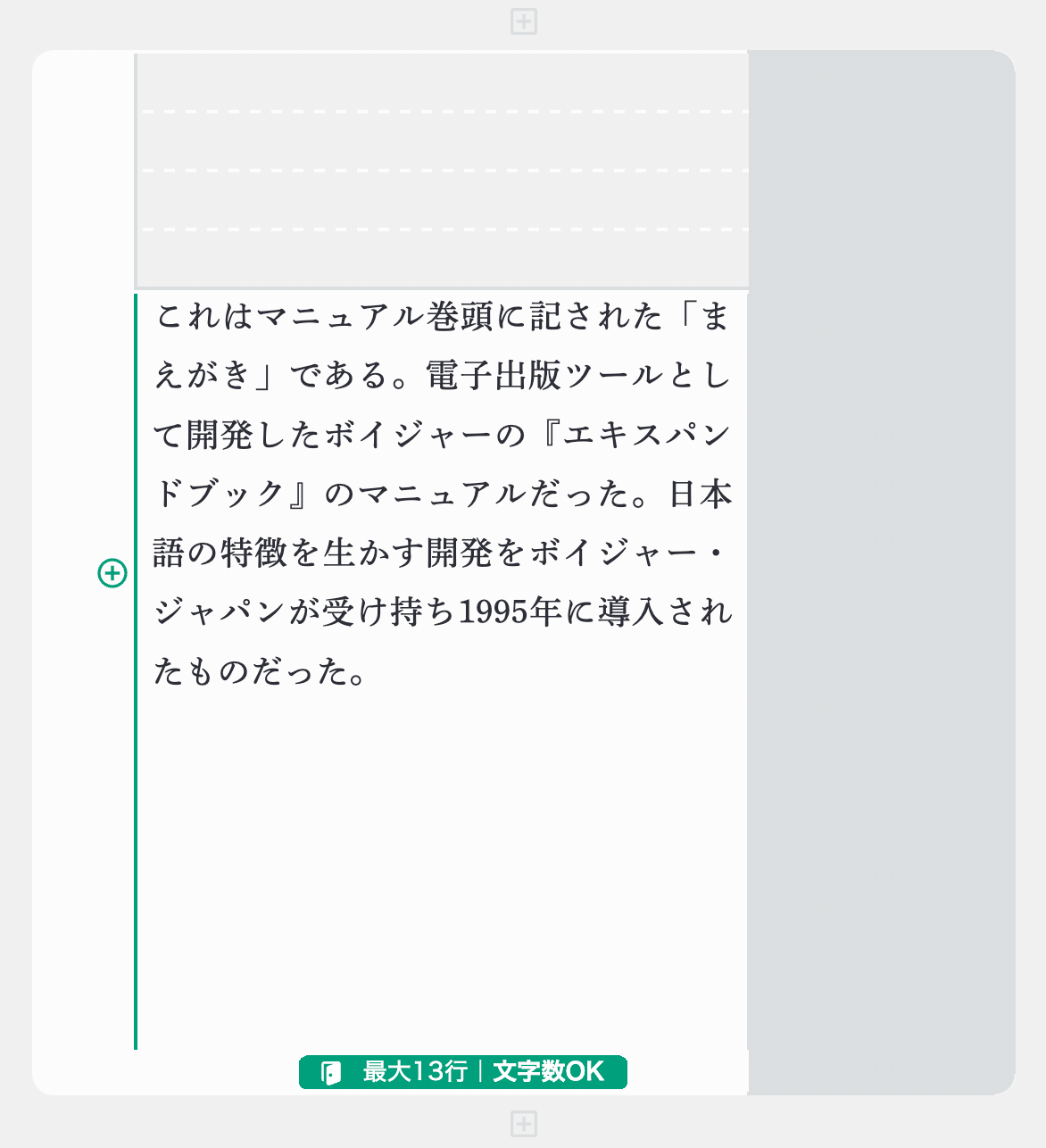
トビラ短い文章を独立して見せる
シンプルモード
利用可
こだわりモード
利用可
利用シーン
- まえがきとして補足情報を1ページで印象的に見せる
- 章の冒頭や終わりに、その章を象徴する印象的なフレーズを見せる
一言アドバイス
- 前後にページ区切りが入るので、この段落の文章だけが画面に表示されます。プレビューで見た目を確認してみましょう。
- Shift + エンターキーで段落内改行も可能です
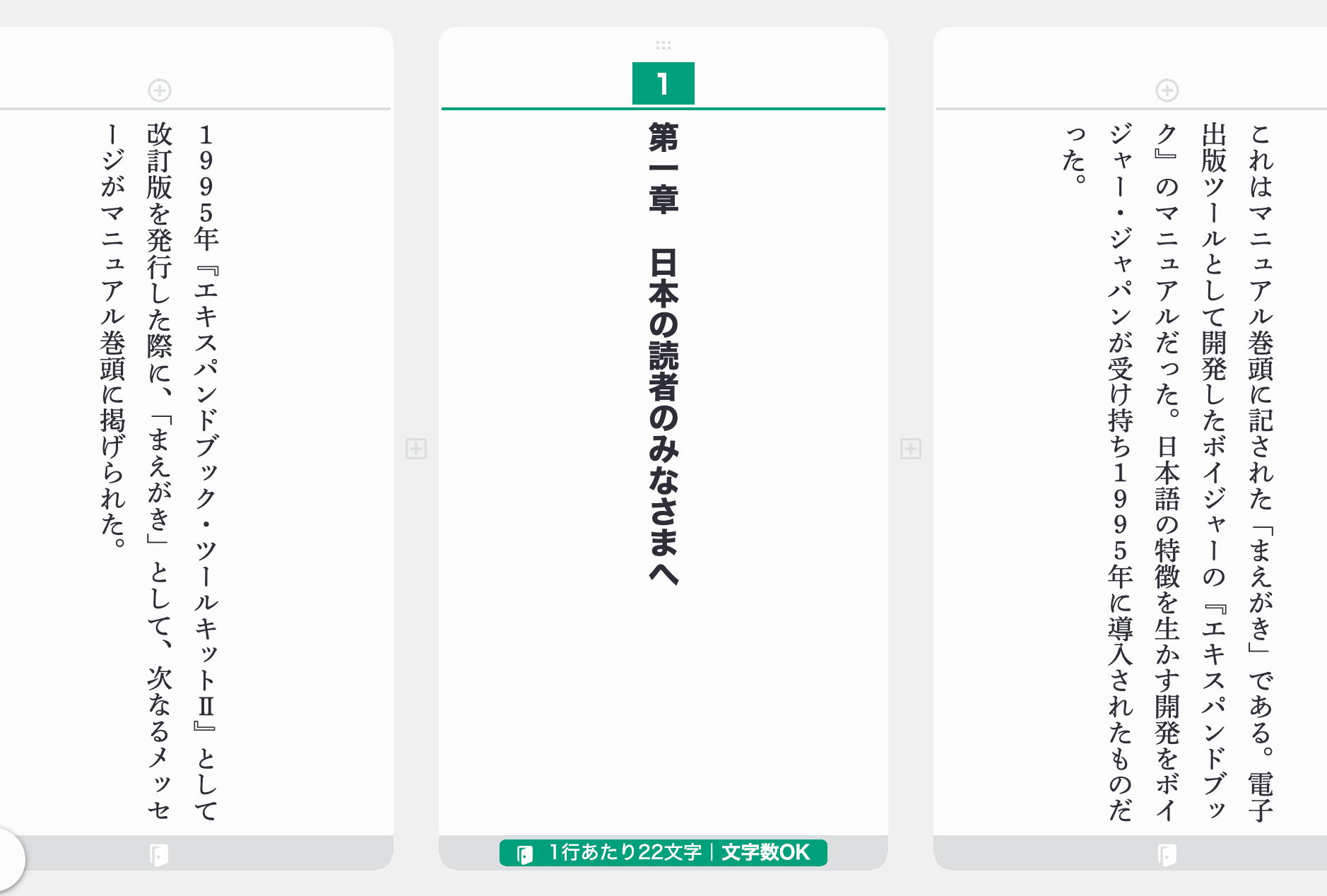
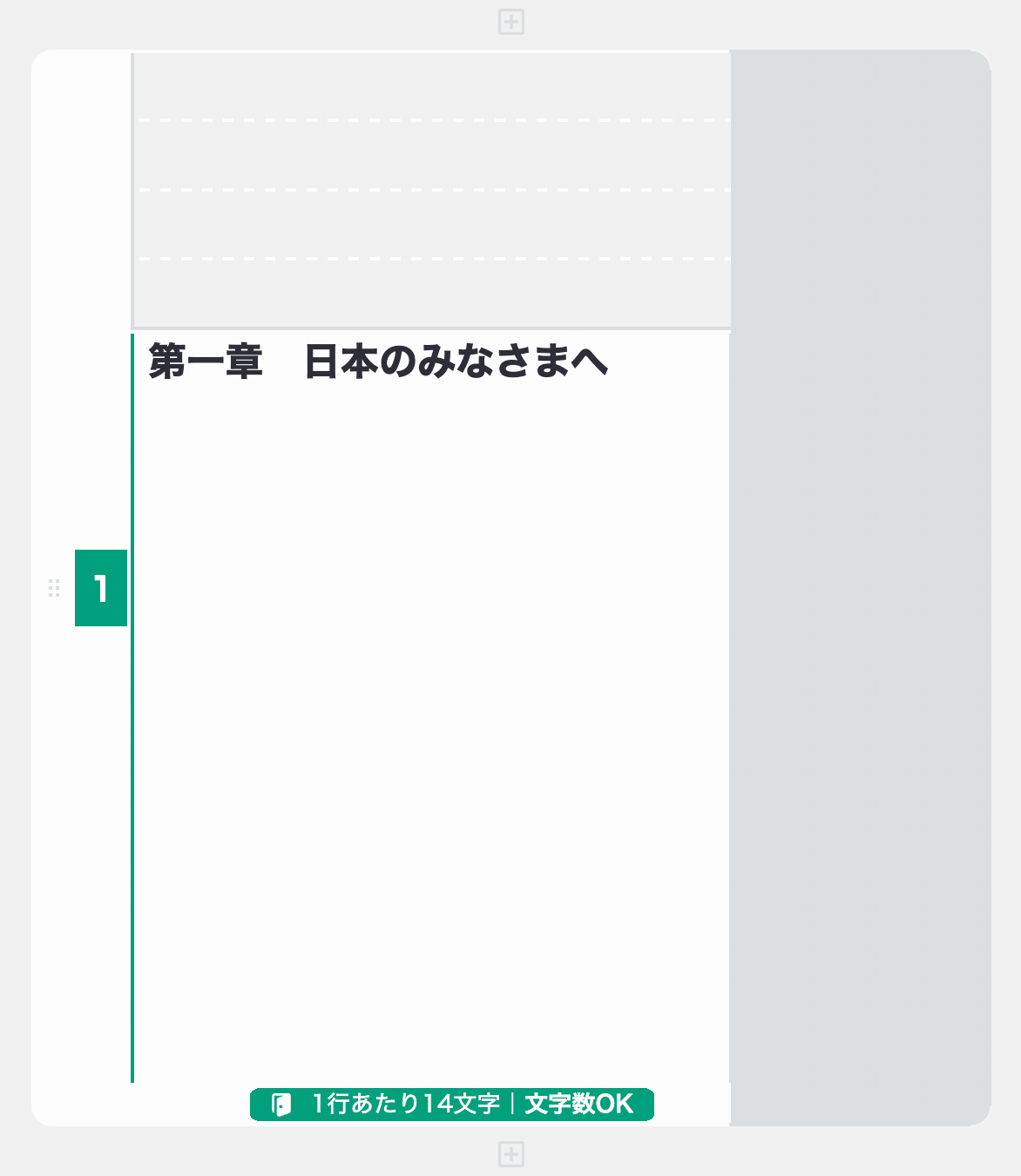
トビラ(見出し1)見出しを1ページで印象的に見せる
シンプルモード
利用可
こだわりモード
利用可
利用シーン
- 通常の見出し1の代わりに使用する
一言アドバイス
- 前後にページ区切りが入るので、この段落の文章だけが画面に表示されます。プレビューで見た目を確認してみましょう。
- トビラ(見出し1)は、通常の見出しと同様に電子書籍の目次にも反映されます
- スマホの画面でパッと一瞬で目に入るワンフレーズ(目安22文字)がベストです
- Shift + エンターキーで段落内改行も可能です
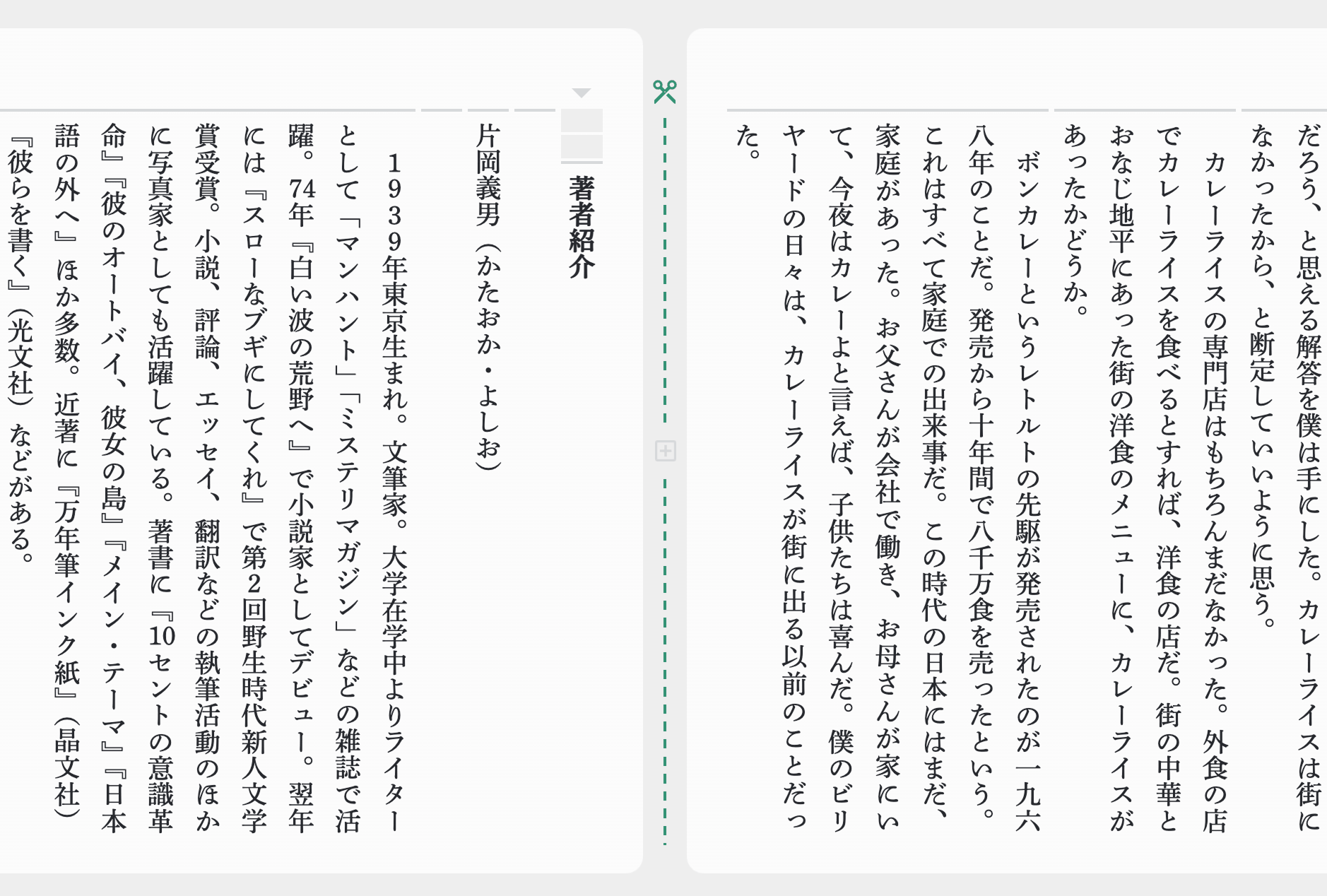
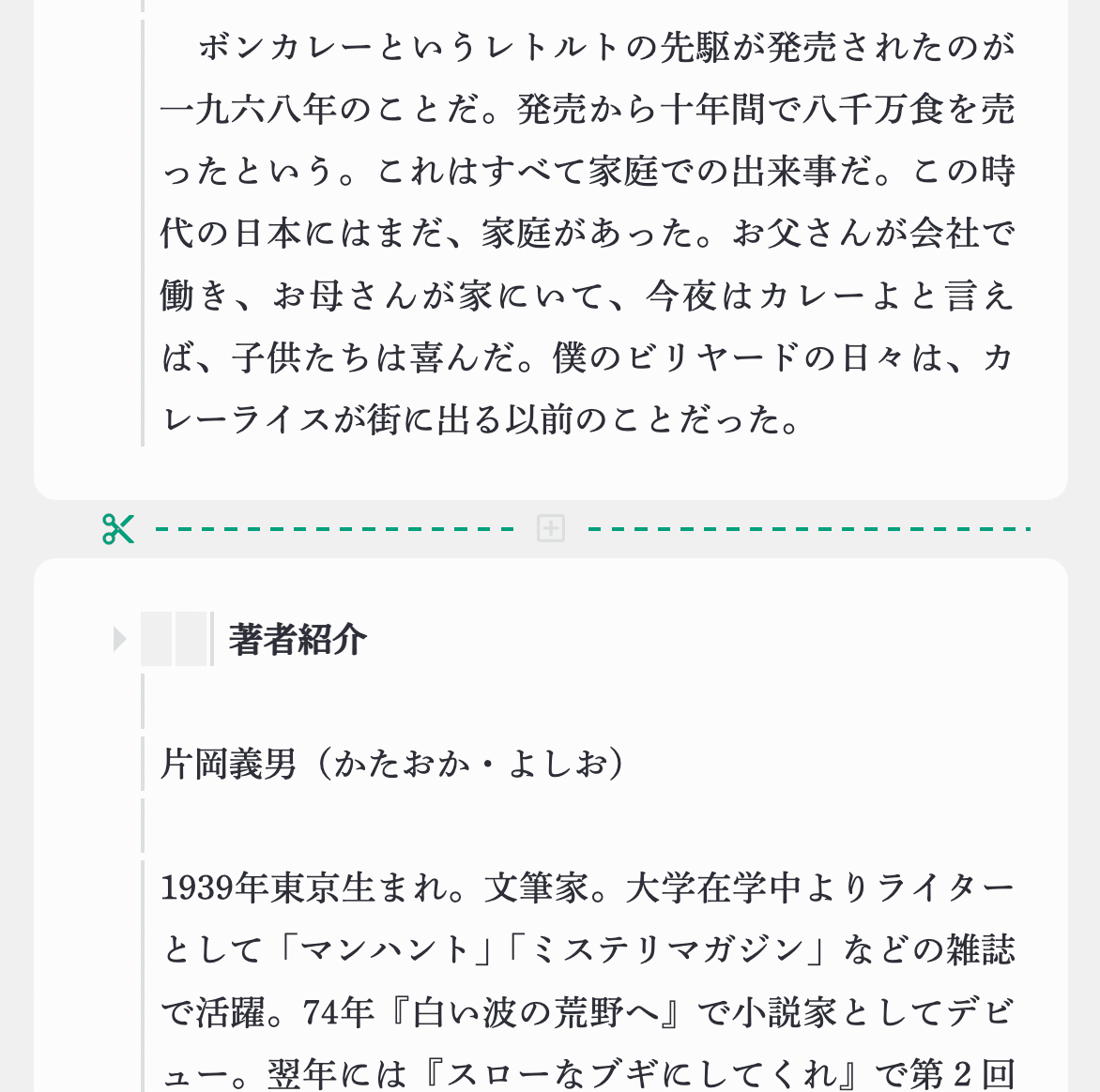
ページ区切り改ページして場面転換する
シンプルモード
利用可
こだわりモード
利用可
利用シーン
- 著者紹介:見出しを立てずに本文とは切り分ける
一言アドバイス
- 改行を連続でいくつも入れて場面転換を表現することはできません(NRエディターでは、連続改行は2行までしか反映されません)。
- 小さな場面転換では、◇◇◇などの記号で場面転換を表す方法もあります。