作品が完成したら
変換が完了した後にできることを説明します。
1
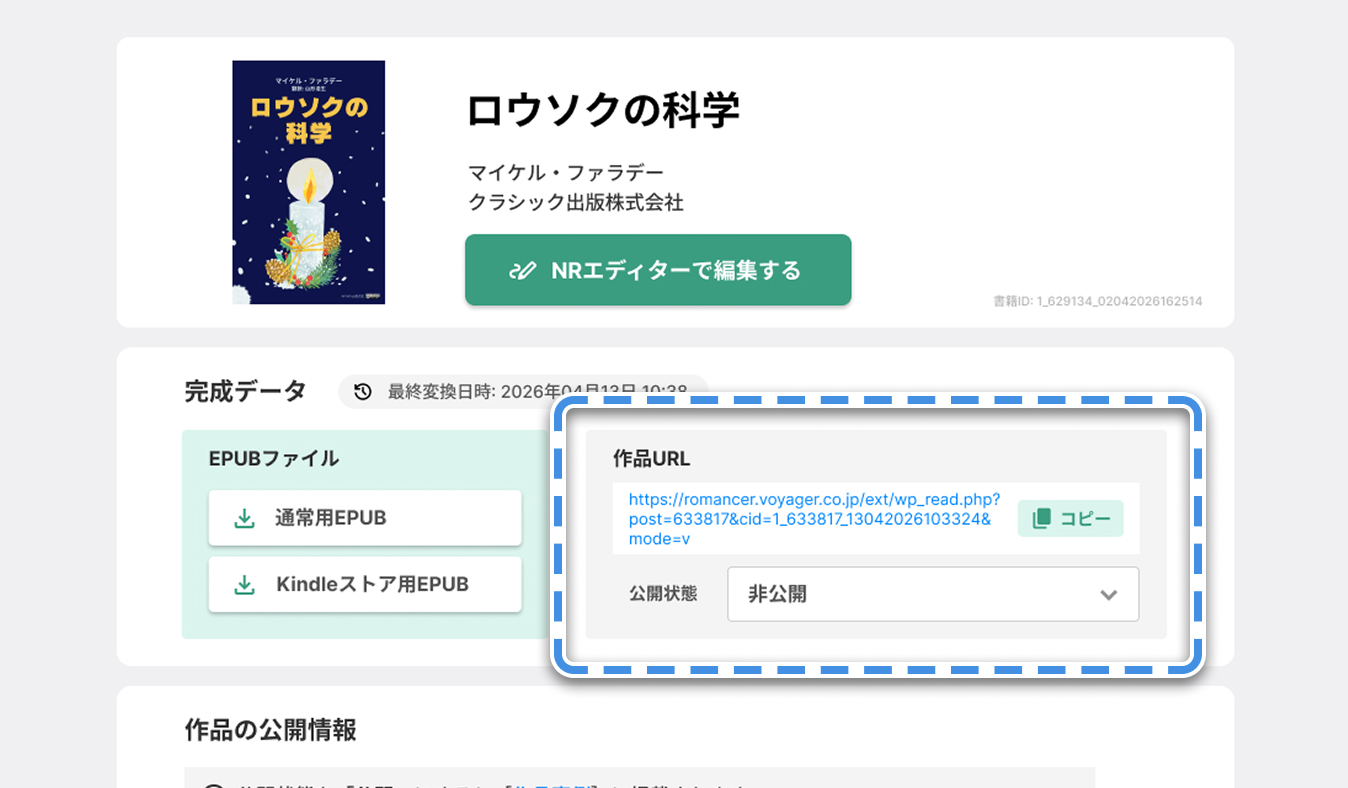
作品URL
URLをクリックすると完成した作品を読むことができます。まずは自分でじっくり読んでみましょう。
1.1
公開状態の設定
この作品URLを使って知り合いの人に読んでもらったり、SNSへ投稿して作品を発表することもできます。用途に合わせて変更してみてください。
非公開
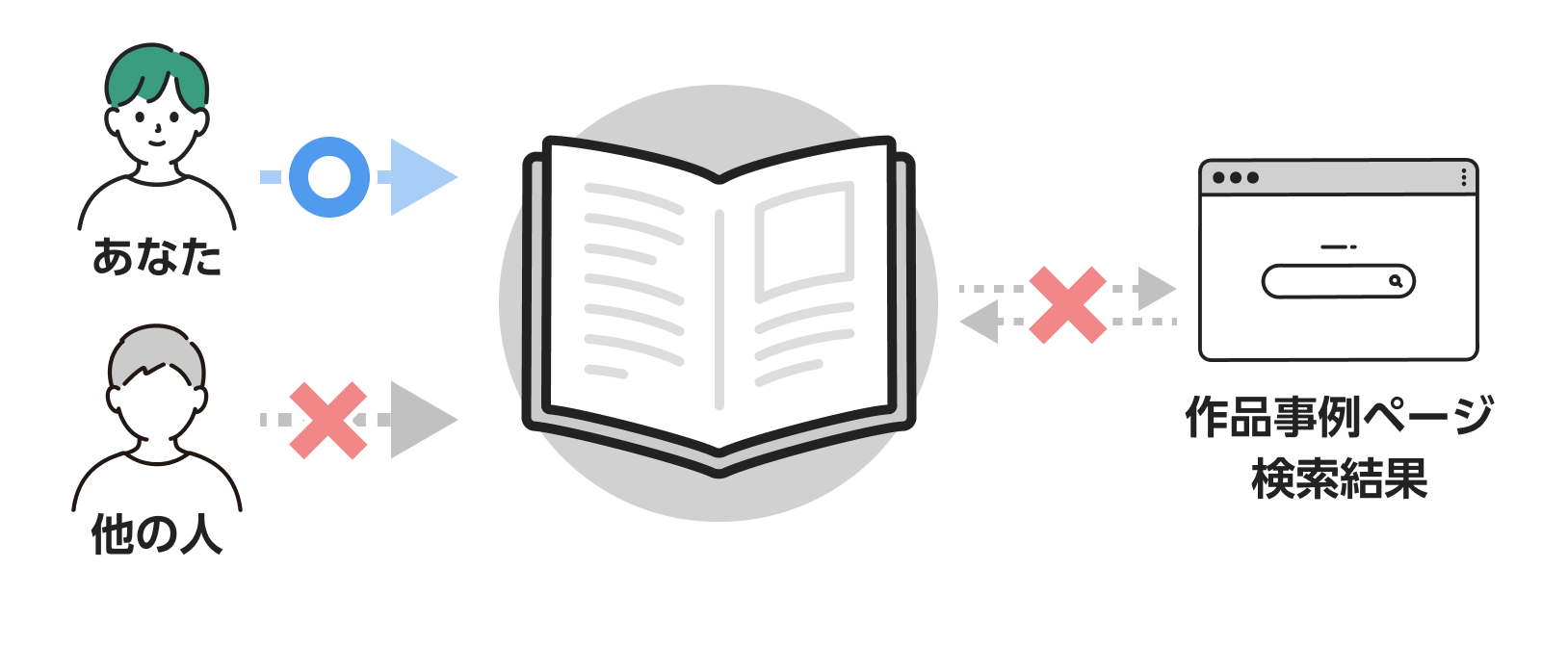
- あなたしか読むことができない状態です
- 他の人が作品URLにアクセスしても作品を読むことはできません
限定公開
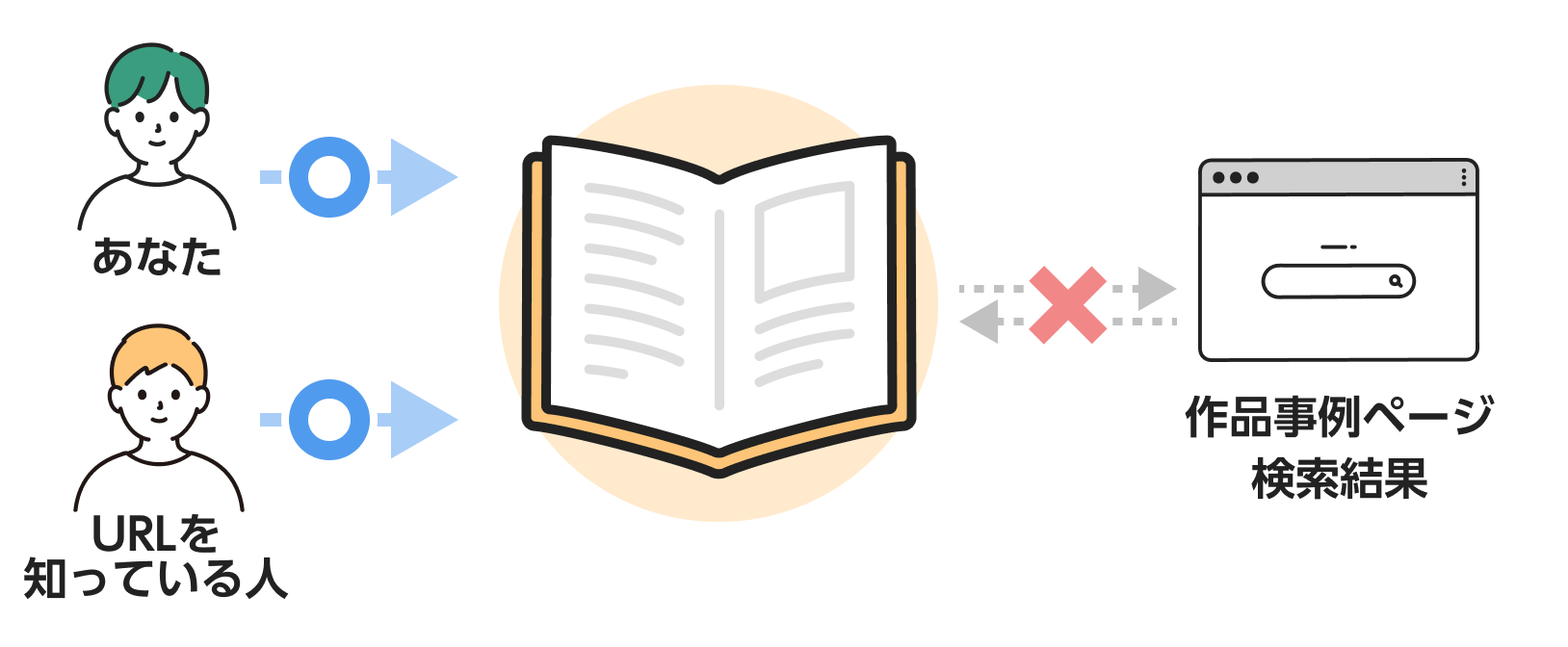
- 作品URLを知っている人は読むことができる状態です
- 知り合いの人にだけ読んでほしいときは限定公開にしましょう
公開
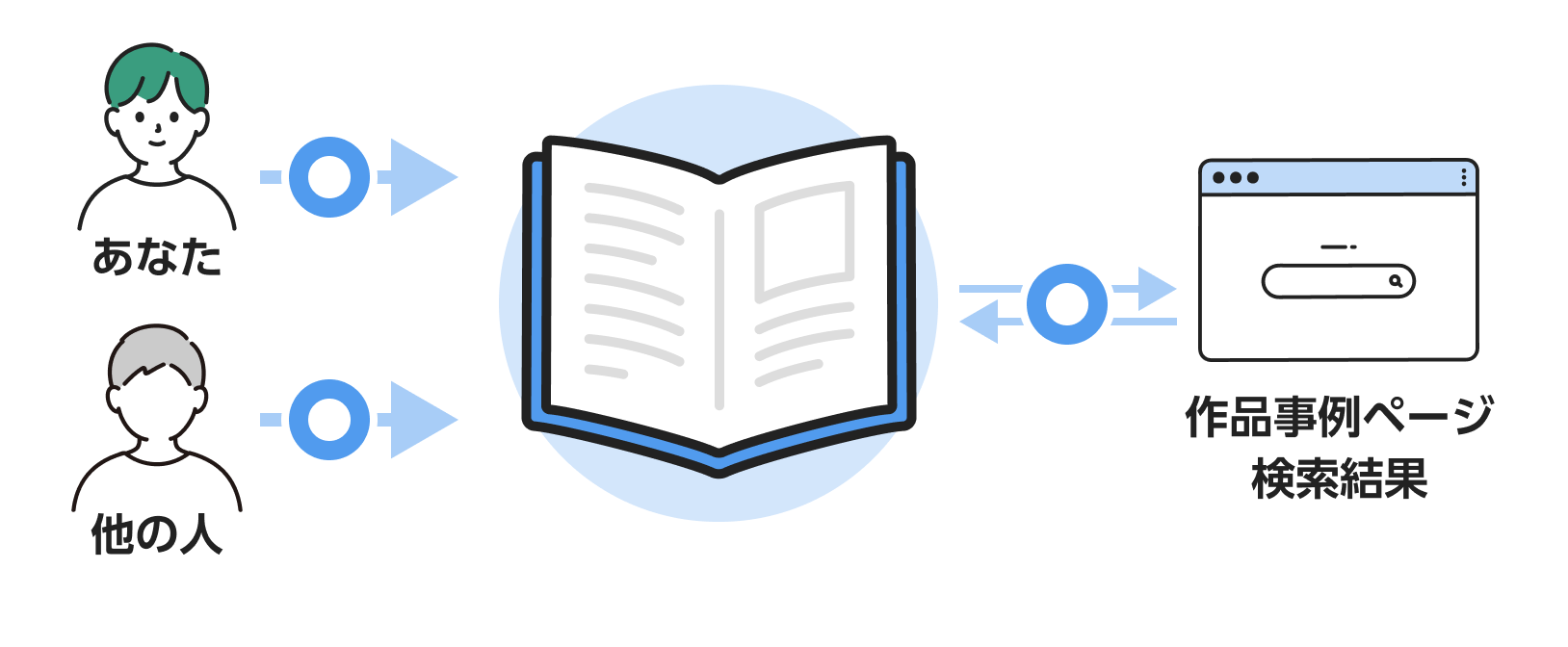
- 誰でも読むことができる状態です
- Romancerサイトの「作品事例」ページに掲載されます
- ウェブの検索にヒットするようになります
*初めて公開する際には「公開責任者」の情報を入力する欄が表示されます。この情報は外部に表示されることはありません。
1.2
作品の公開情報
作品URLの公開状態を「公開」にすると「作品事例」ページに掲載されます。そこでは作品のジャンルや紹介文などの情報が表示されます。作品を公開する際にはぜひ入力してみてください。
ジャンル
- 1つ目は作品の形態を選びます
- 「書籍」「コミック」「写真集」から選ぶことができます
- 2つ目は作品の内容を選びます
作品紹介文
- 作品の概要を入力できます
- あらすじや見どころを書くのがおすすめです
著者からのコメント
- 読者へのメッセージを自由に入力してください
2
EPUBファイル
「月額プラン」に加入することでEPUBファイルをダウンロードすることができます。Romancerで作られたEPUBファイルは各電子書店に販売用データとして納品できます。作品の権利はあなたにあるので、ご自身の力で販売登録することも可能です。
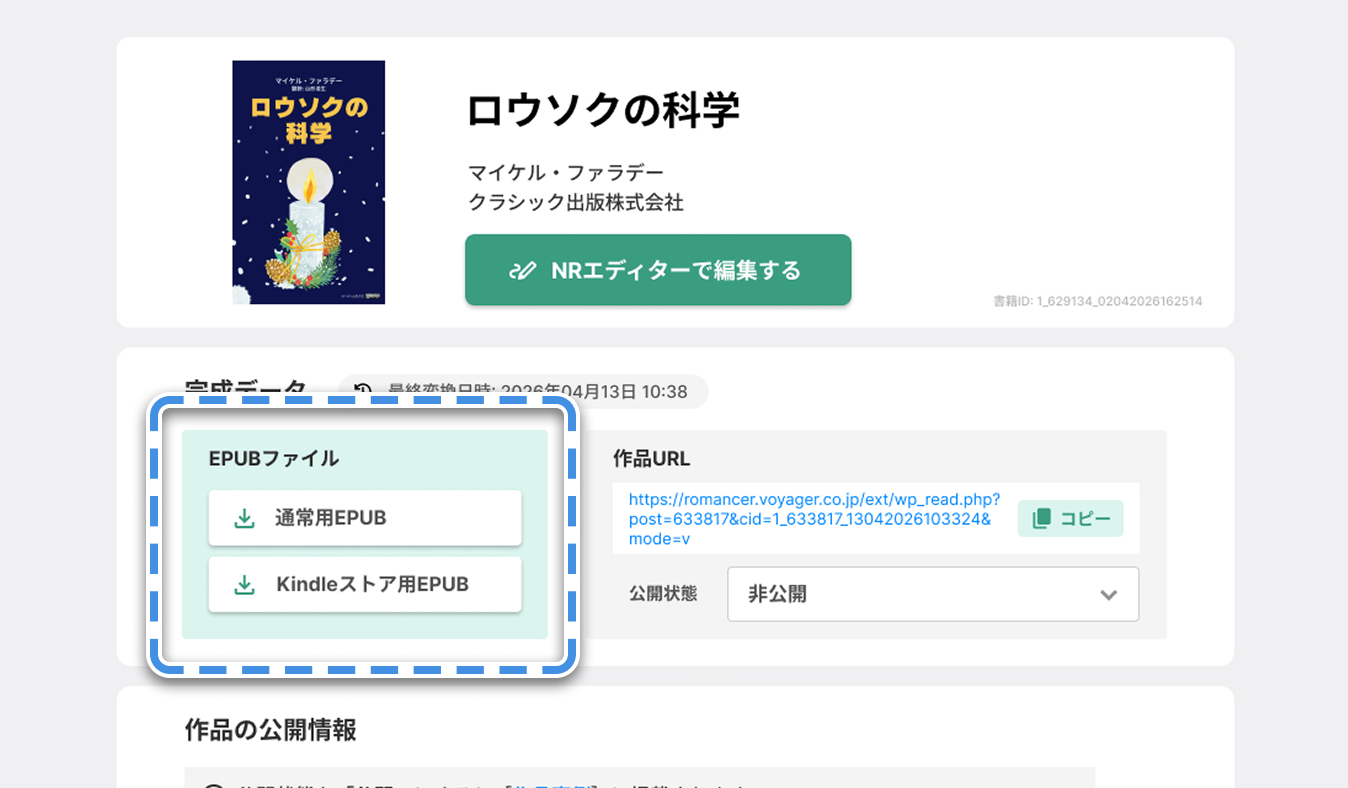
Amazon Kindleストアでの販売を行いたい場合は「Kindleストア用EPUB」ボタンをクリックしてください。Kindle用のEPUBファイルをダウンロードできます。それ以外の用途では「通常用EPUB」ボタンをクリックしてダウンロードしてください。ファイル名は変換時に入力したものになっています。