本の設定詳細ガイド
「本の設定」の各項目を解説します
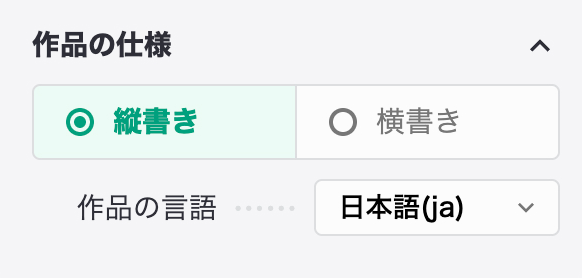
作品の仕様
縦書き・横書き
- 作品の組方向を選択する
- リアルタイムで反映されます
作品の言語
- 作品の言語を選択する
- 「日本語(ja)」か「英語(en-US)」が選べる
作品情報
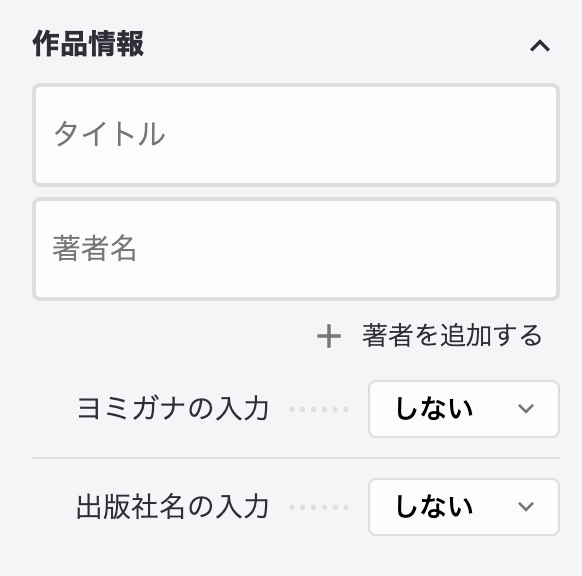
タイトル
- 最大200字
- 奥付に反映される
著者名
- 最大60字
- 「+著者名を追加する」をクリックすると最大3名まで著者名を入力可能
- 入力した著者名はすべて奥付に反映される
ヨミガナの入力
- 「する」を選択するとタイトルと著者名のヨミガナの入力欄が表示される
- タイトルカナは最大400字、著者名カナは最大120字
出版社名の入力
- 「する」を選択すると出版社名の入力欄が表示される
- 最大53字
- 奥付に反映される
表紙の設定
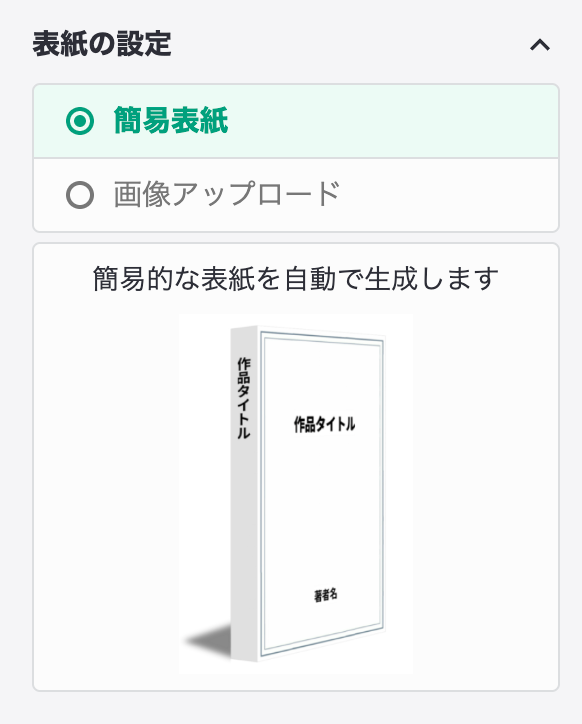
簡易表紙
- タイトルと著者名を反映したシンプルな白い表紙画像が自動で割り当てられる
- 仮の表紙として使ってください
画像アップロード
- 事前に用意した表紙用の画像をアップロードする
- 推奨サイズは幅1440px、高さ1920px
目次の設定
目次の内容
- 目次に反映する見出しレベルを選択する
- 例)本文の「見出し3」の数がとても多い場合:目次にすべて表示すると見づらくなるので「目次の内容:見出し1〜2」を設定する。見出し3は目次に反映されなくなる。
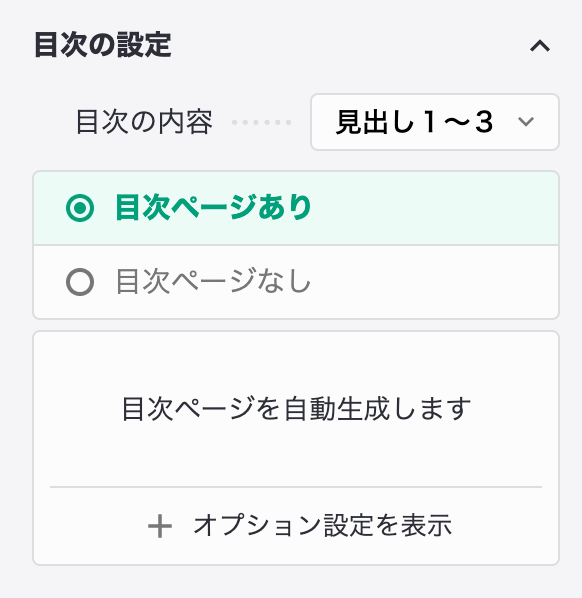
目次ページあり・目次ページなし
- 本文中に「目次ページ」を入れるかどうかを選択する
- 目次ページを入れる位置は段落の移動操作と同じようにドラッグアンドドロップで移動できます
オプション設定(目次ページあり)
- 「目次ページあり」で「オプション設定を表示」をクリックすると設定が表示される
- 目次ページに表示する最も小さいレベルの見出しを改行せずに並べるかどうか選べる
- 例)「目次の内容:見出し1〜3」なら見出し3の項目を改行せずに並べて表示できる
- 見出しの数が多く、目次ページが長くなってしまう場合はこの設定を試してください
奥付の設定|自動奥付
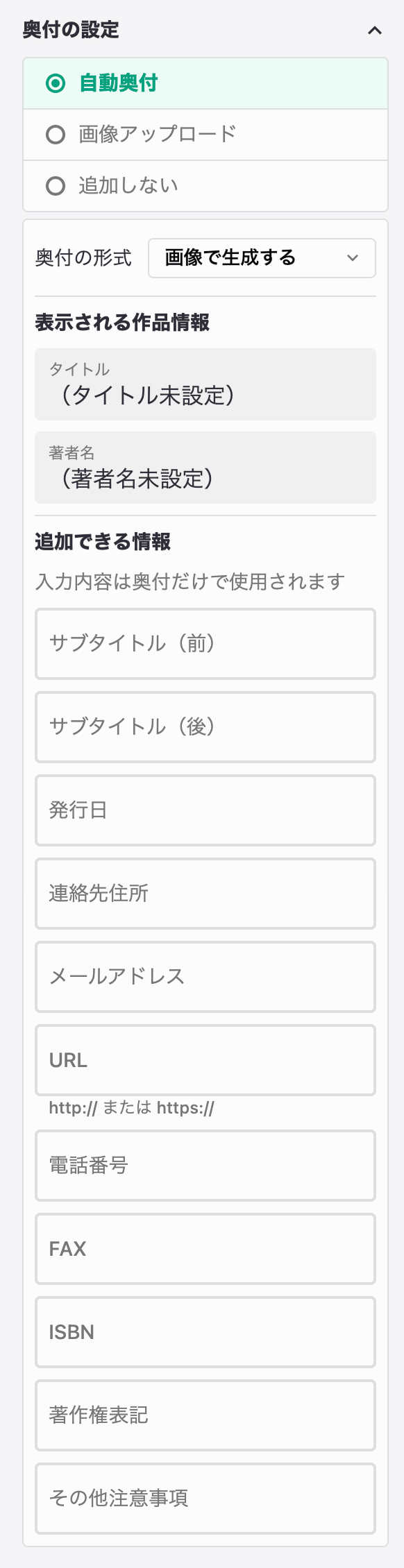
自動奥付
- 入力された内容から自動的に奥付を作成します
- 「作品情報」で入力したタイトル、著者名、出版社名は必ず反映されます
奥付の形式
- 「画像で生成する」か「テキストで生成する」を選択する
- 画像で生成する:情報がすべて載った1枚画像になる。
- テキストで生成する:本文と同じようにテキストの奥付になる。読者はテキストを選択したり、文字サイズを変更できる。
追加できる情報
- サブタイトル(前)
- 最大100字
- サブタイトル(後)
- 最大100字
- 発行日
- 最大24字
- 連絡先住所
- 最大110字
- メールアドレス
- 最大254字
- URL
- 最大200字
- 「https://」または「http://」から始まる文字列のみ
- 電話番号
- 最大24字
- FAX
- 最大25字
- ISBN
- 最大28字
- 著作権表記
- 最大190字
- 先頭に「©」が自動的に入ります
- その他注意事項
- 最大400字
奥付の設定|画像アップロード
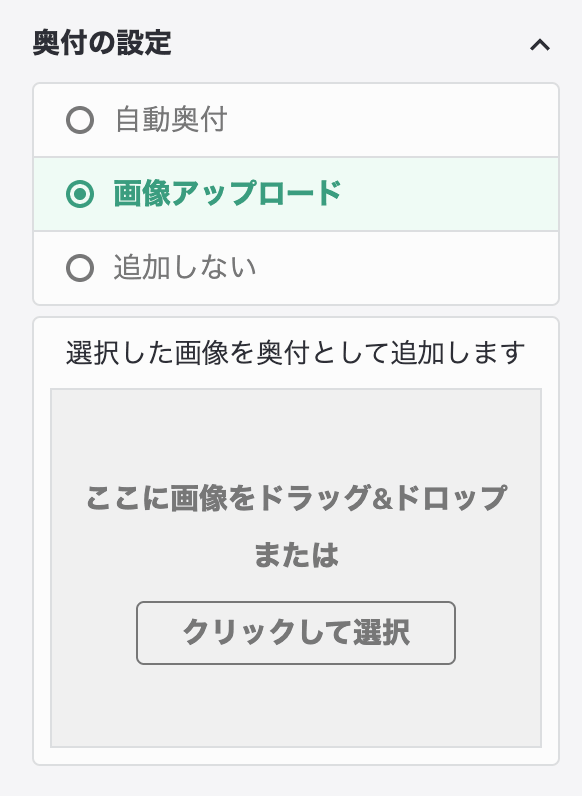
画像アップロード
- 事前に用意した奥付用の画像をアップロードする
- デザインにこだわる方はこちら
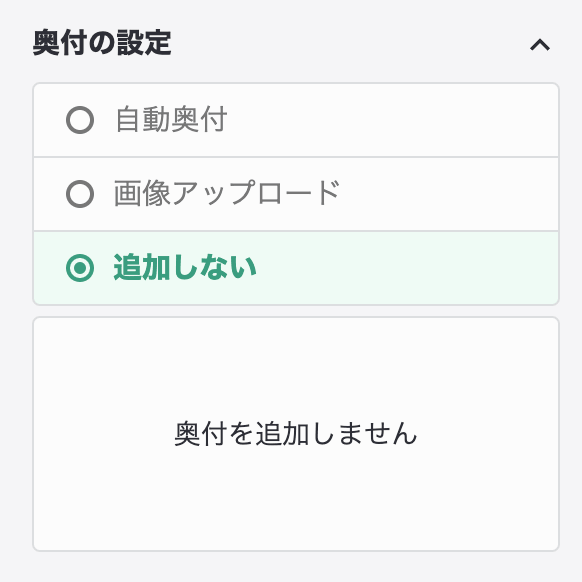
奥付の設定|追加しない
追加しない
- 奥付を追加しません
- 基本的には奥付を入れることをおすすめします