便利な機能・操作
ちょっとした操作や編集を手助けする機能や操作を説明します。
1
いつでも使える機能・操作
1.1
段落の移動
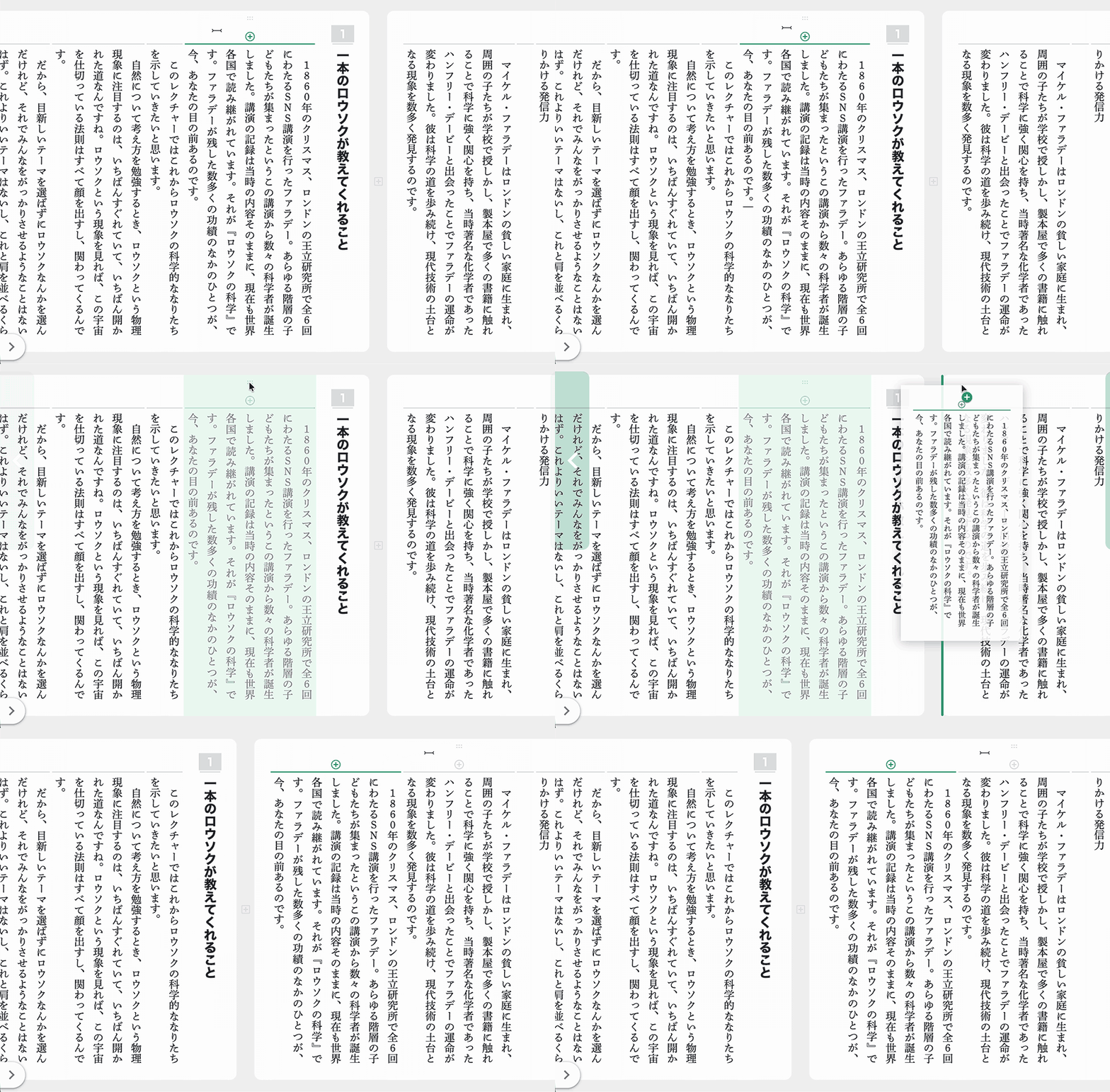
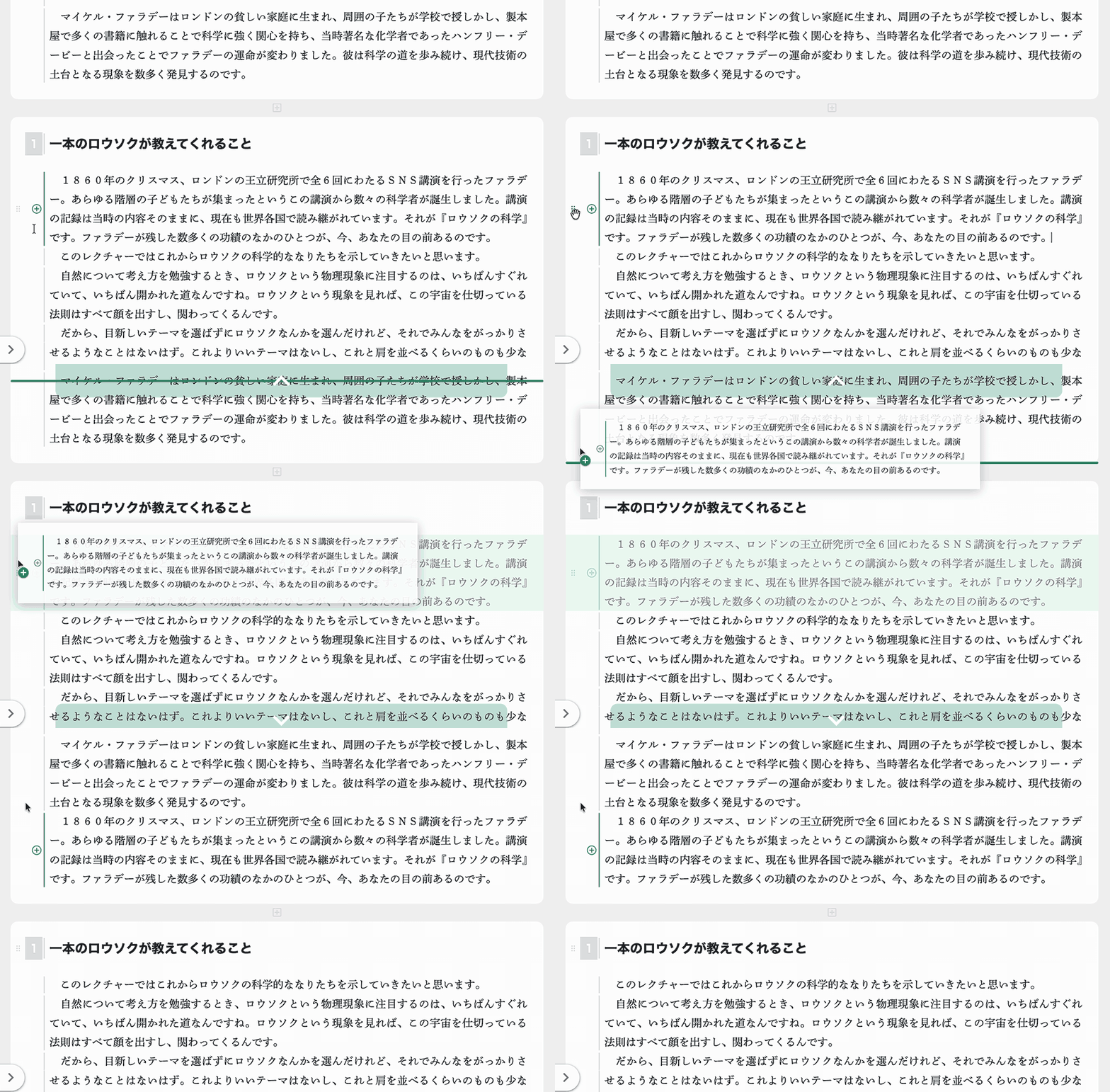
機能概要
- 段落をドラッグ&ドロップで移動する
操作する場所
- 各段落の上部中央の「⠿」アイコン
操作方法
- 移動させる段落の中央の上にカーソルを合わせる
- ドラッグアンドドロップで移動したい箇所まで移動する
補足
- 段落を複数選択してから操作すると、一度に複数段落を移動させることができます
- 目次ページ段落も同じように移動できます
1.2
見出し一覧
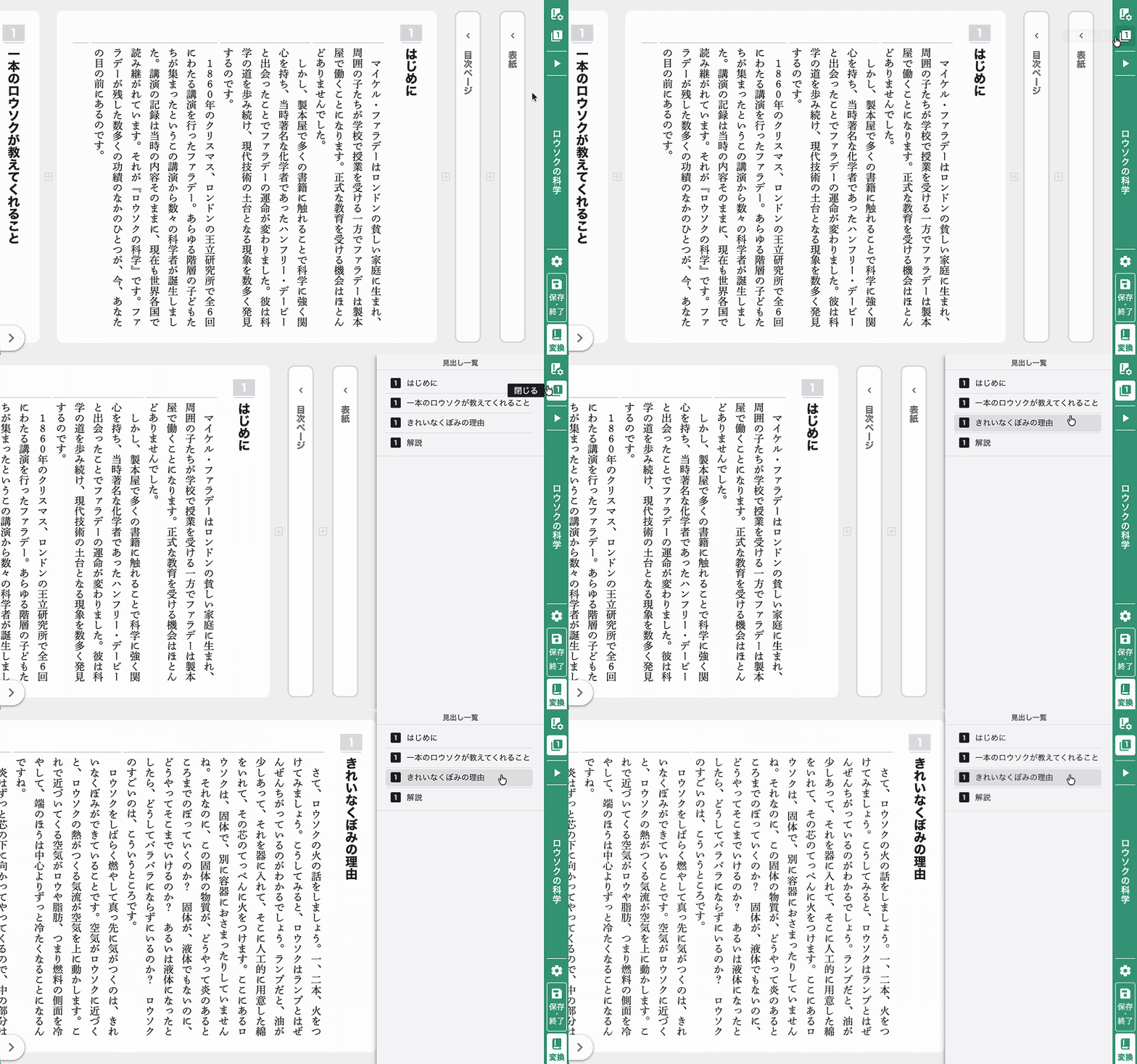
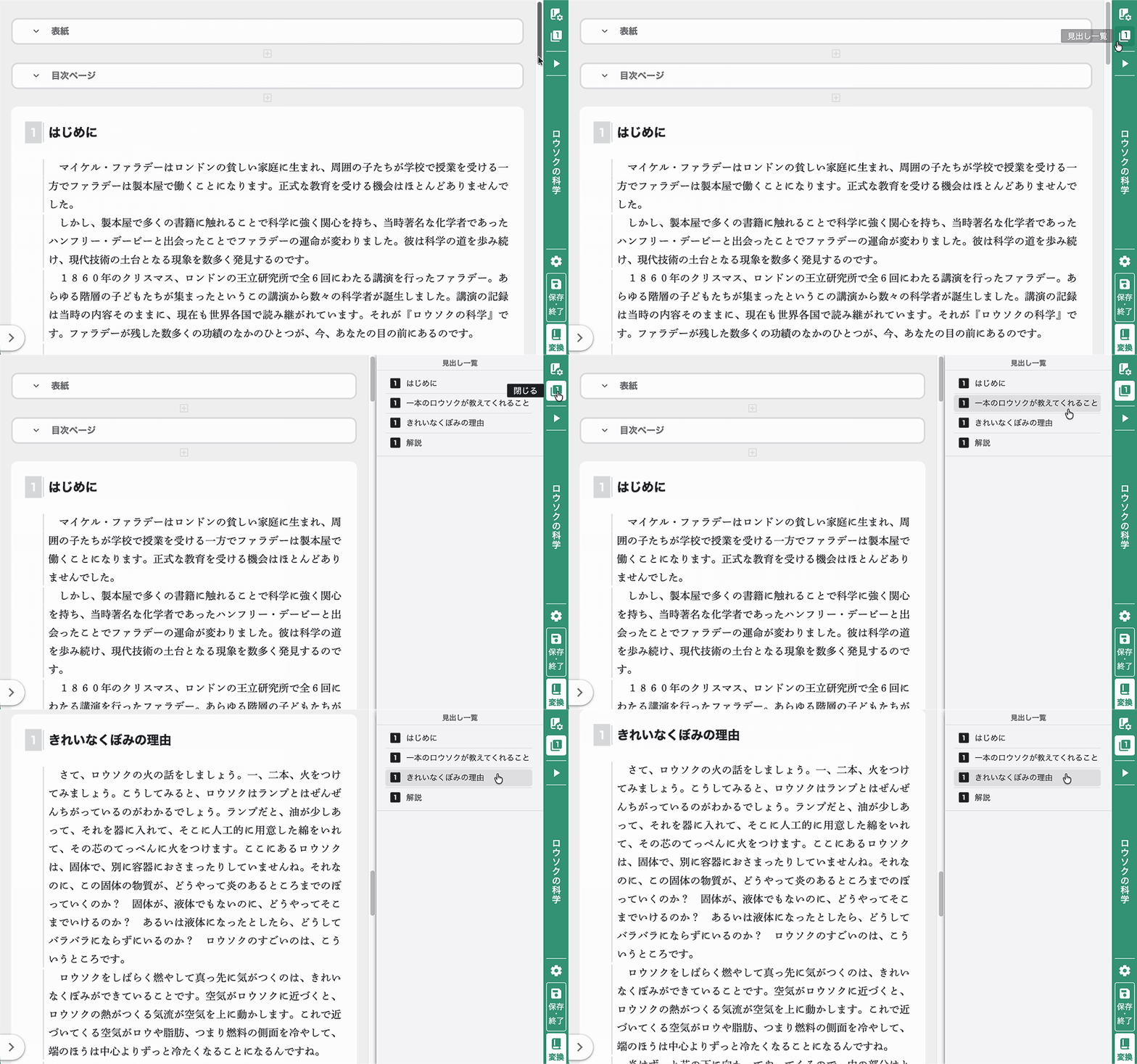
機能概要
- 設定したすべての見出しを確認する
- クリックした見出しの位置へ移動する
操作する場所
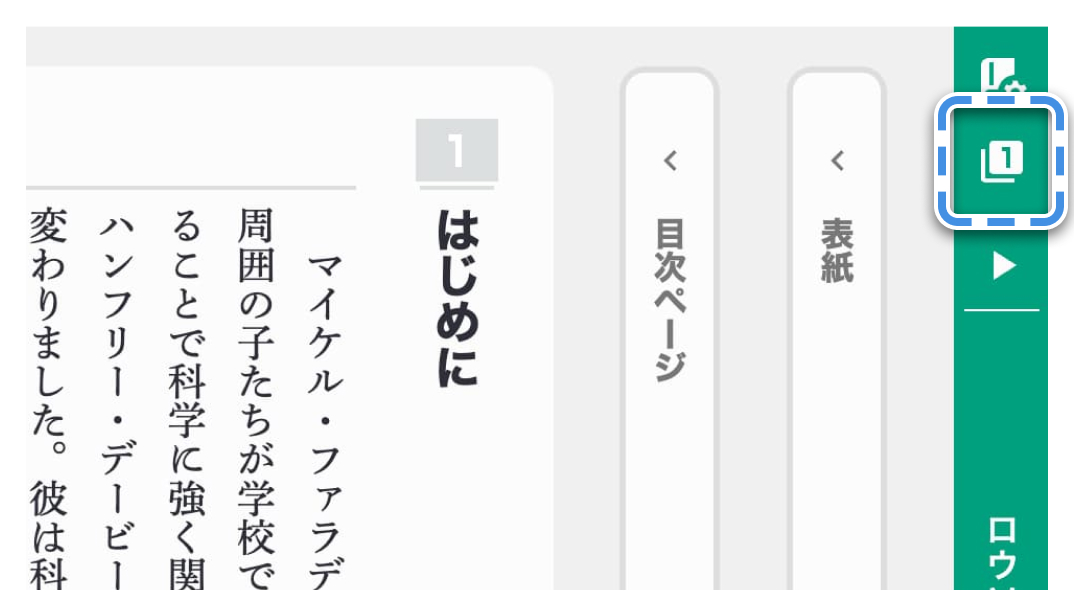
- 画面右上の「見出し一覧」ボタンをクリックすると表示される
操作方法
- 画面右上の「見出し一覧」ボタンをクリックする
- 見出しをクリックする
補足
- 本文に見出しが設定されていない場合はなにも表示されません
1.3
記号の入力
機能概要
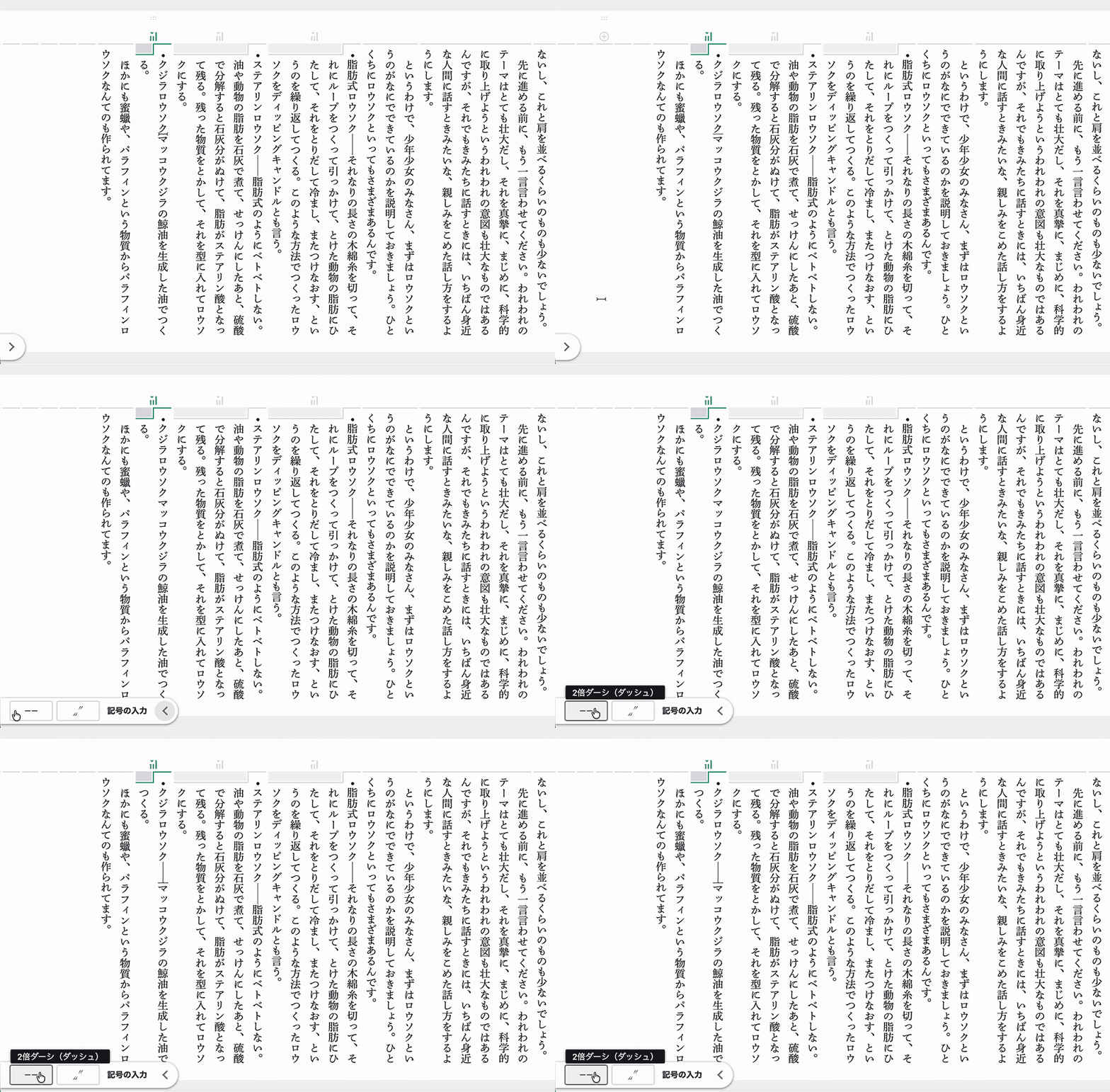
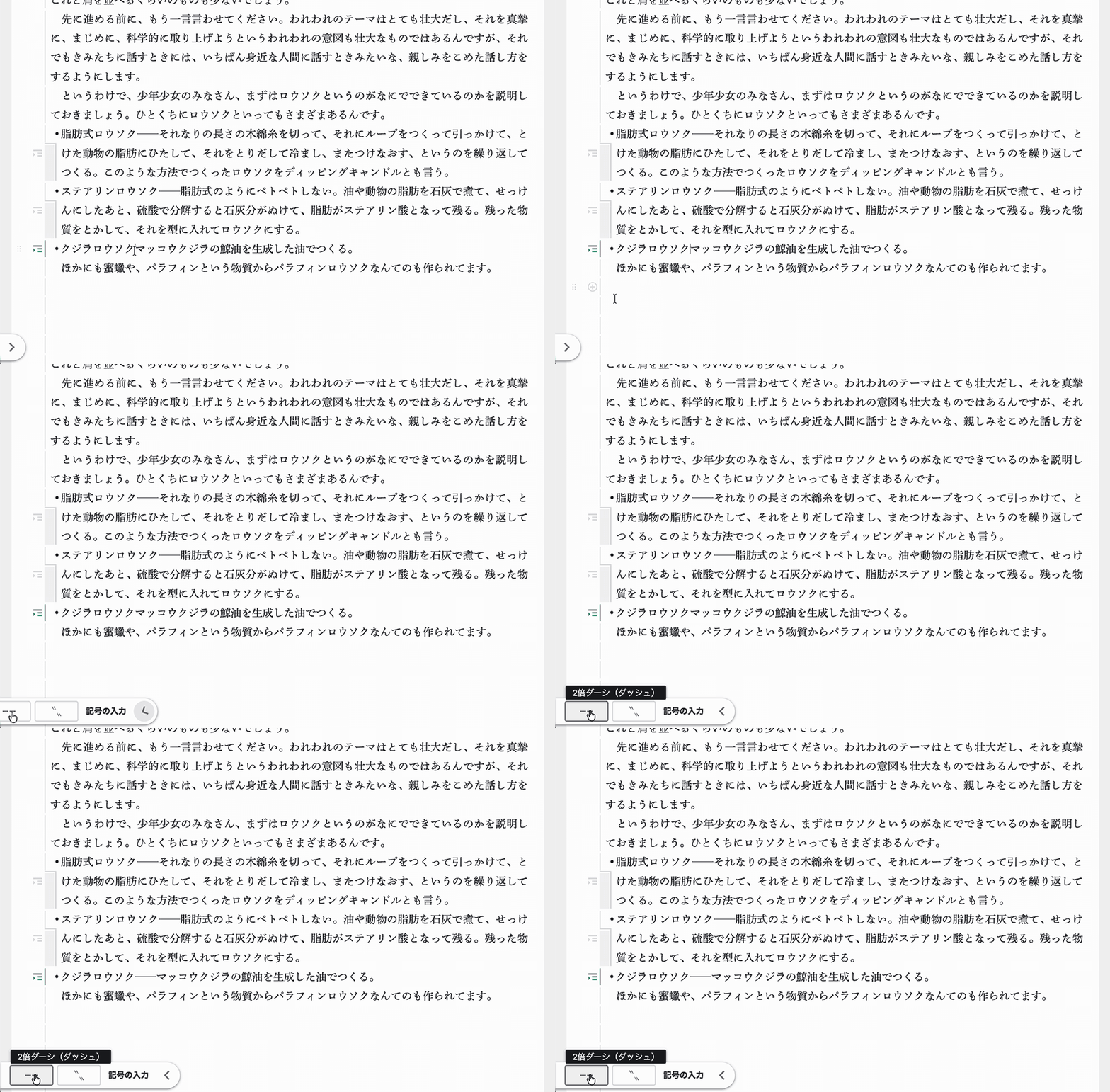
- ダブルミニュート、2倍ダーシをワンクリックで入力する
操作する場所
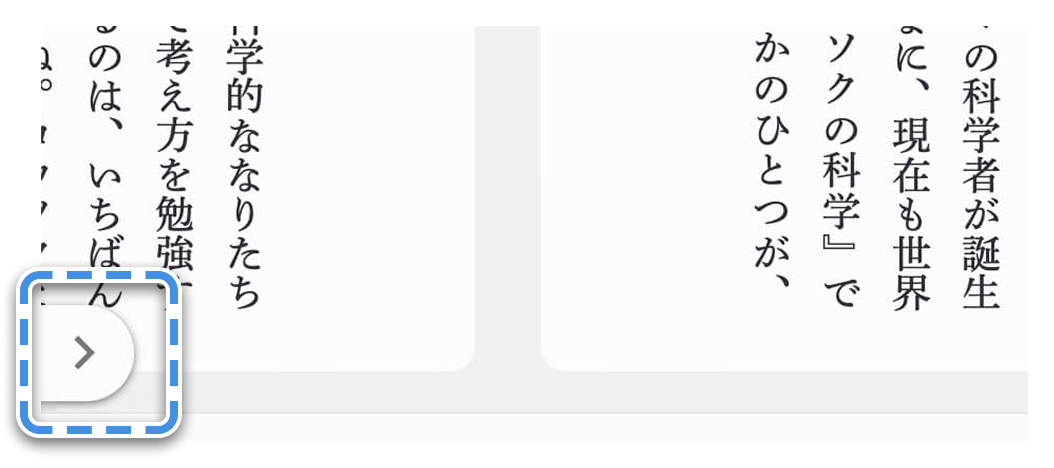
- 画面左下の矢印をクリックすると表示されるタブの中
こだわりモード
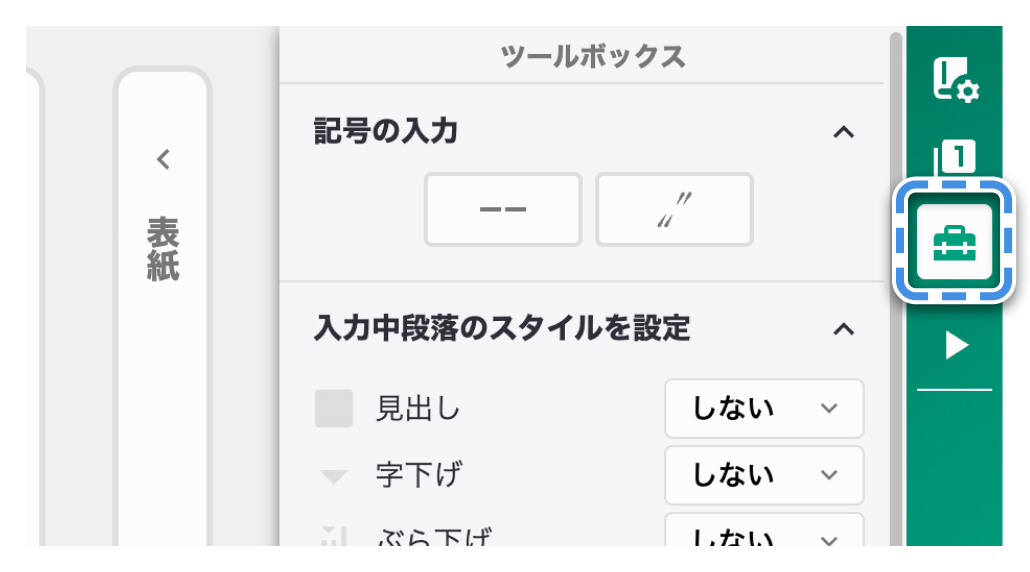
- 画面右側の「ツールボックス」ボタンで開くメニューの中
操作方法
- あらかじめ記号を入力したい位置にカーソルを移動する
- 入力したい記号のボタンをクリックする
2
こだわりモードで使える機能・操作
2.1
入力中段落の設定
機能概要
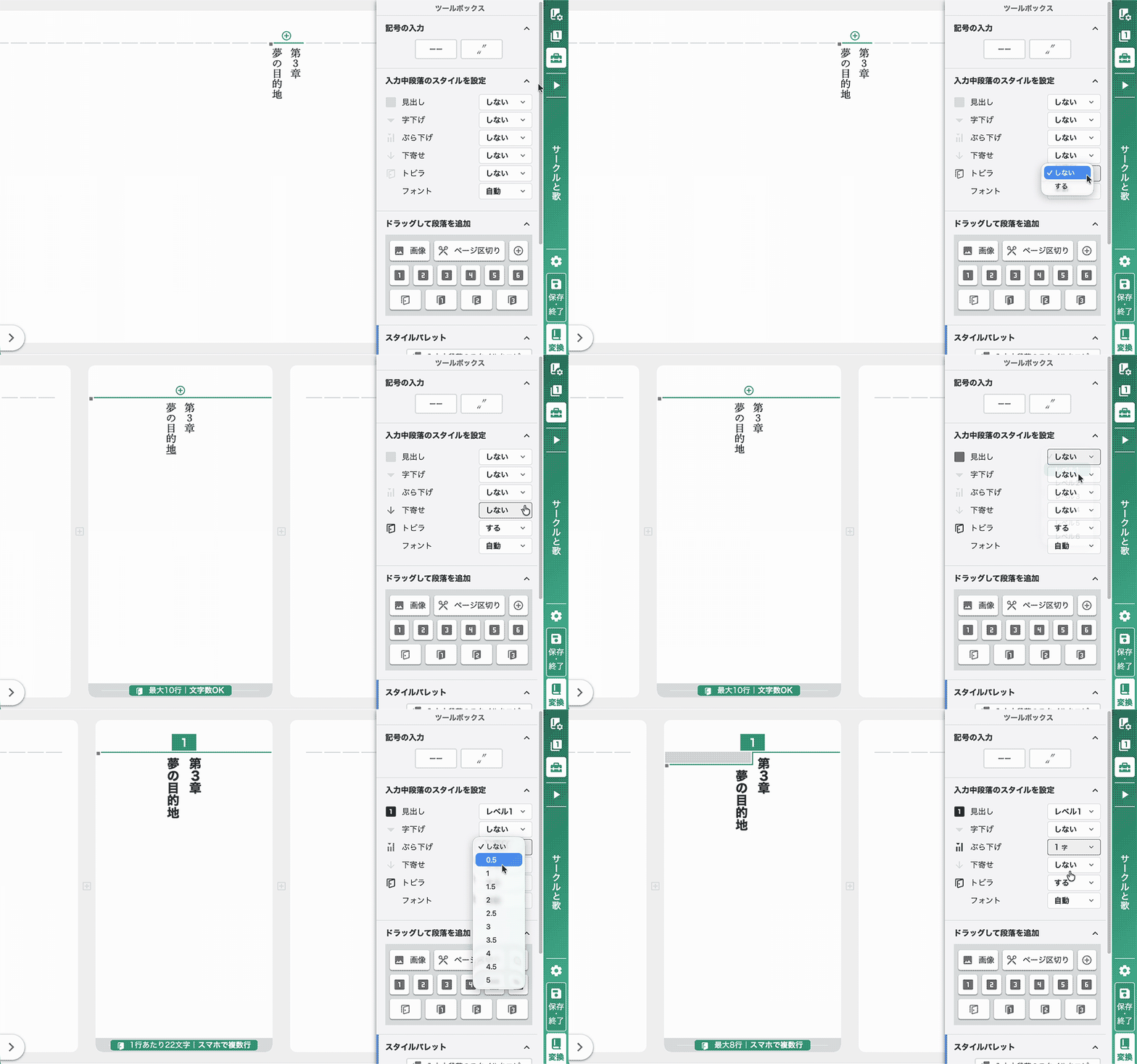
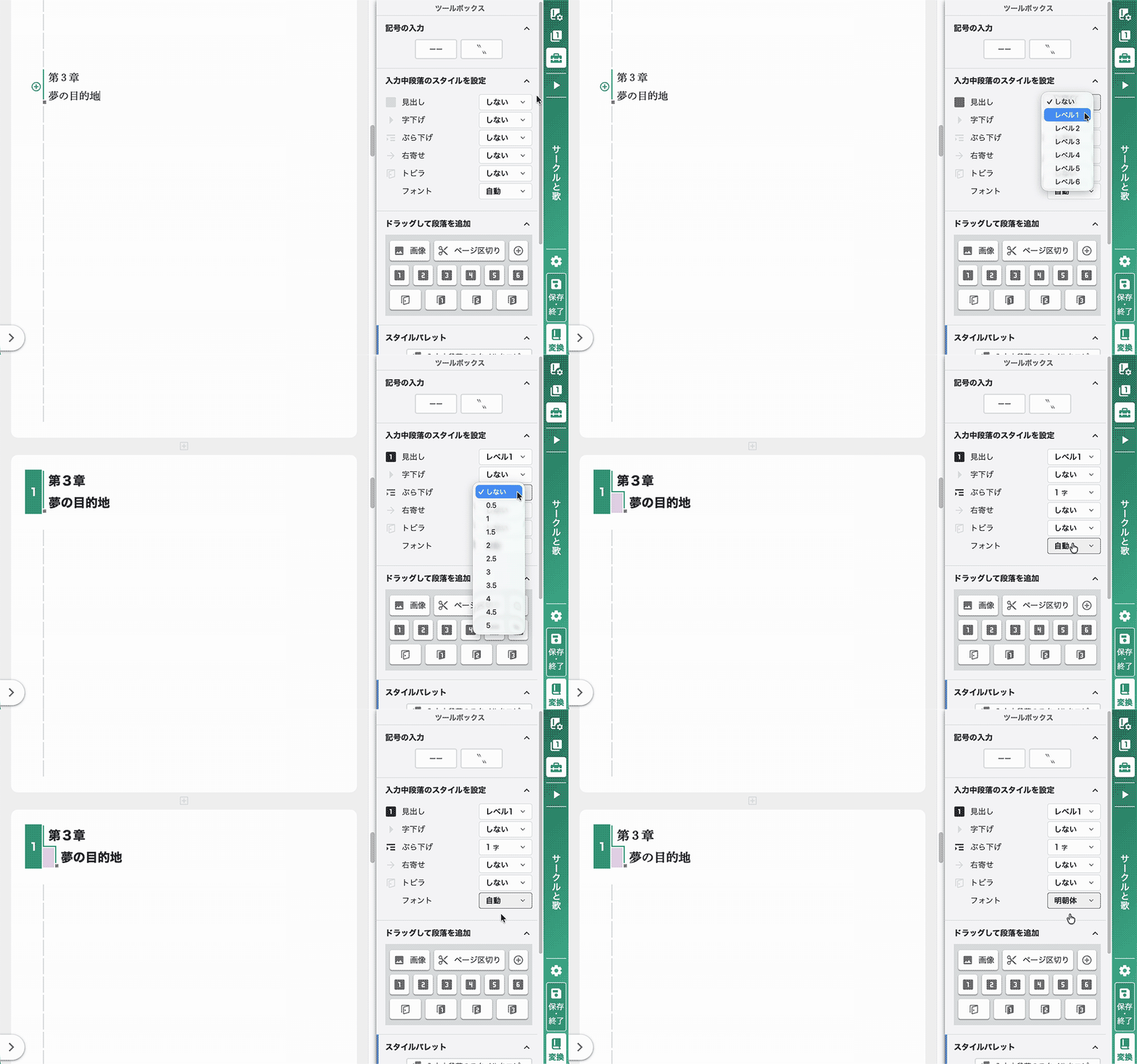
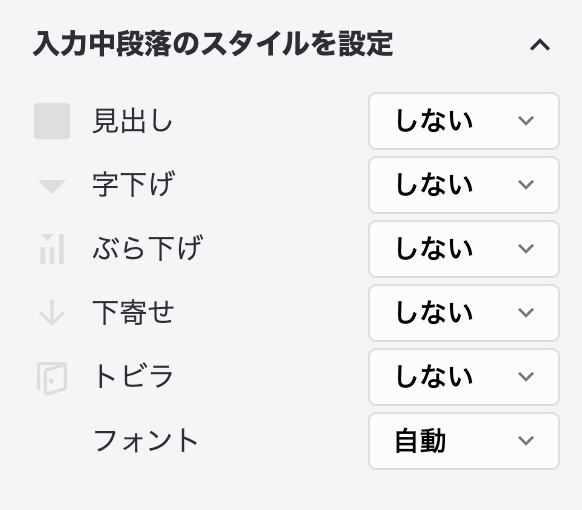
- 段落スタイルを個別に組み合わせる
- 段落メニューを使わずに操作できる
操作する場所
- 画面右側の「ツールボックス」ボタンで開くメニューの中
操作方法
- スタイルを設定したい段落を選択する
- 段落のスタイルの状態が表示される
- 変更したいスタイルをクリックして変更する
補足
- 「下寄せ」と「字下げ・ぶら下げ」は両方を同時に付与することはできません
2.2
ドラッグして段落を追加
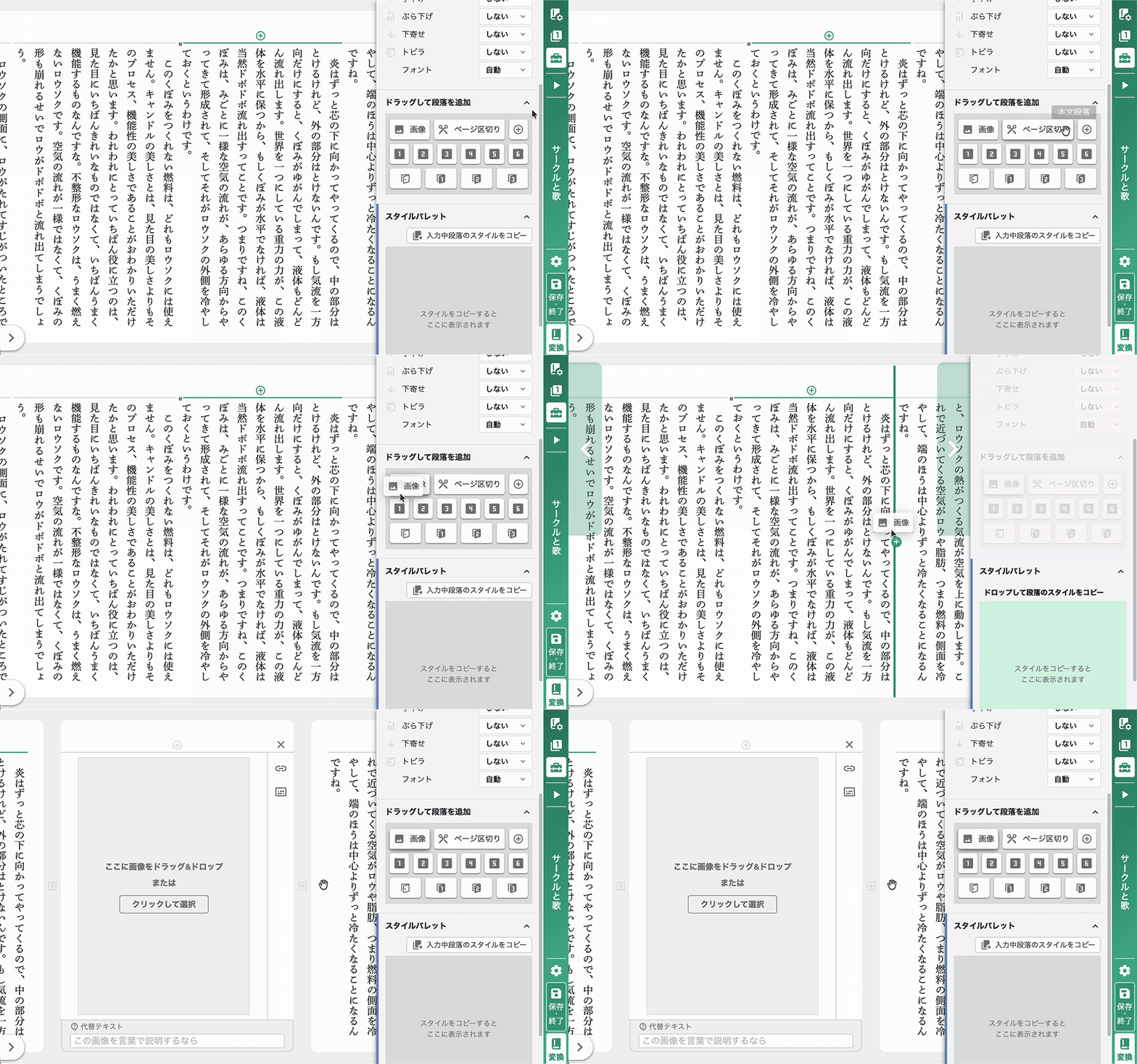
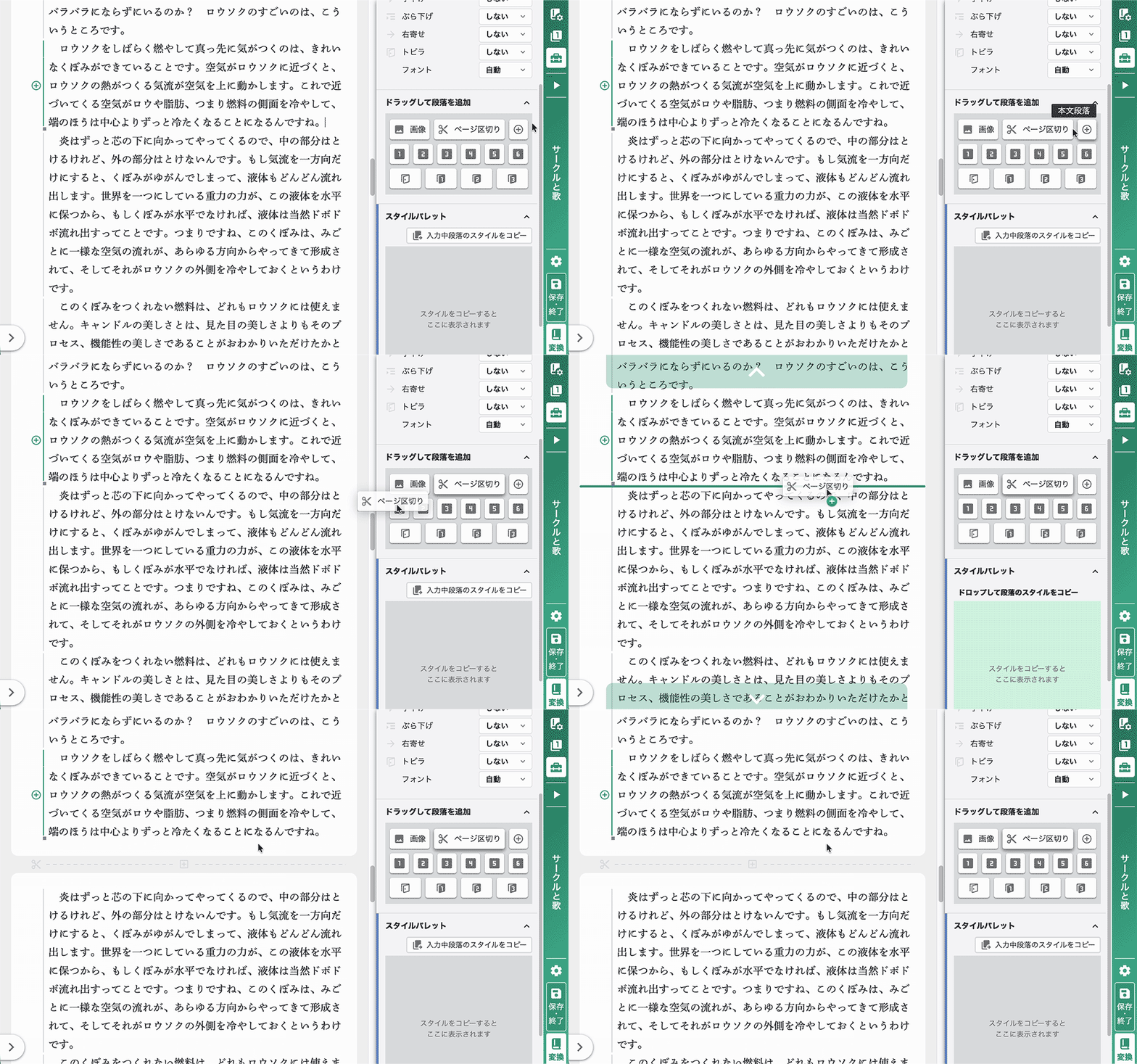
機能概要
- マウス操作で段落を追加する
操作する場所
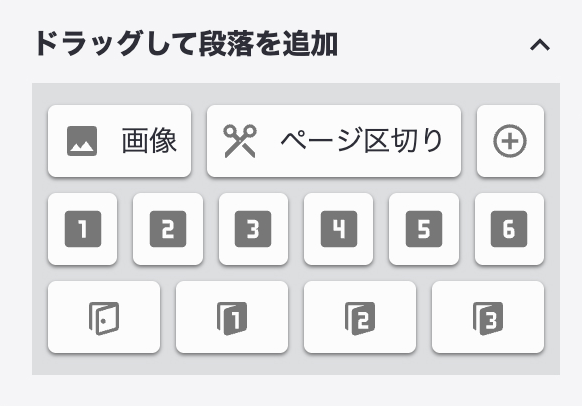
- 画面右側の「ツールボックス」ボタンで開くメニューの中
操作方法
- 枠の中にあるアイテムの中から挿入したい段落をドラッグする
- そのまま本文中の挿入したい位置まで移動してドロップする
2.3
スタイルパレット
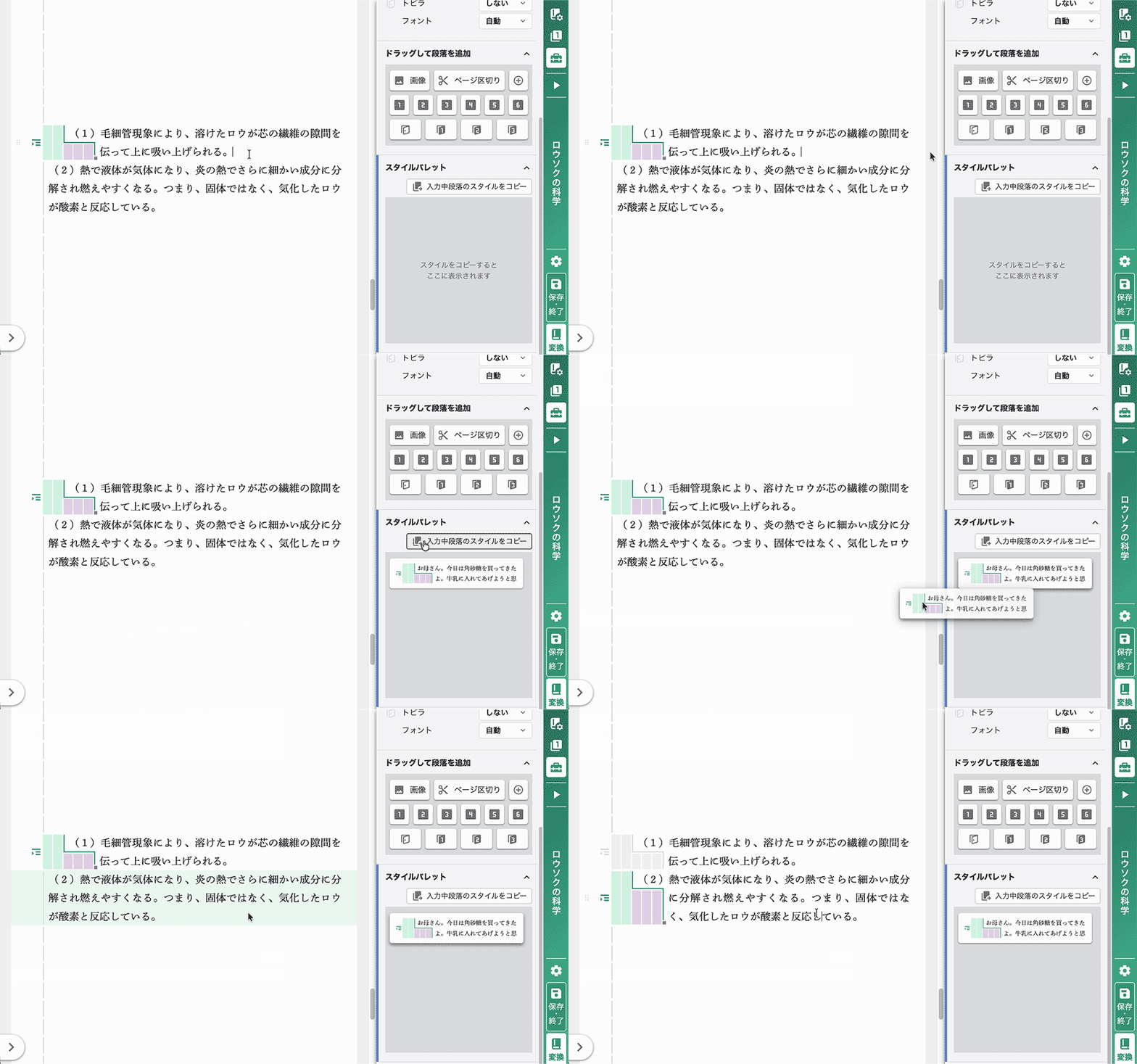
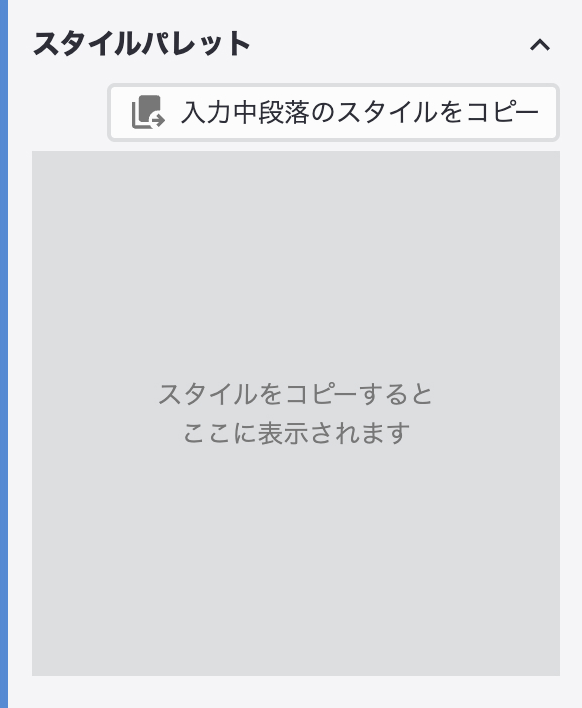
機能概要
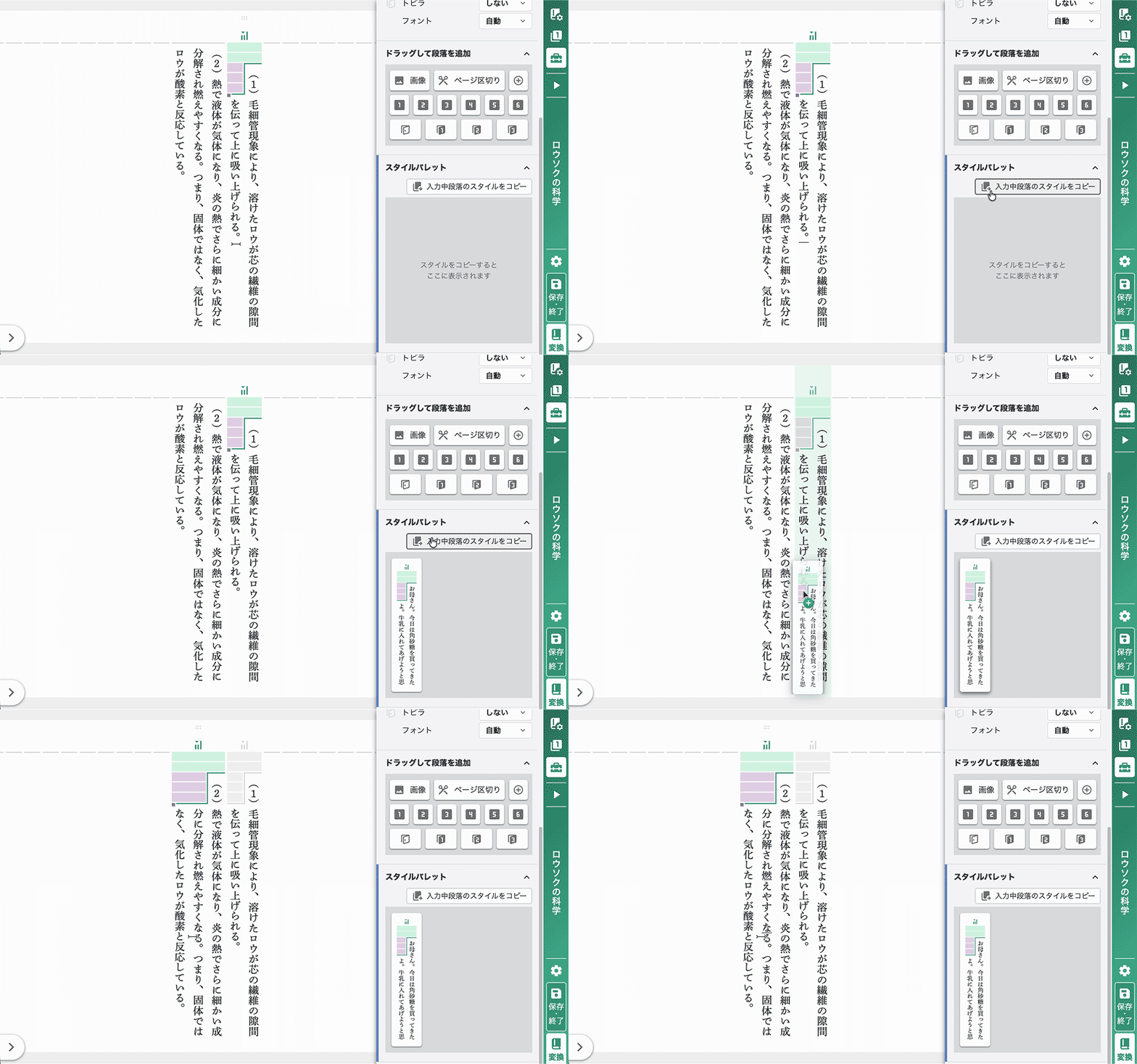
- 段落スタイルをコピー・ペーストする
- 「入力中段落のスタイルを設定」で設定した複雑なスタイルを他の段落にあてる
操作する場所
- 画面右側の「ツールボックス」ボタンで開くメニューの中
操作方法 その1(ツールボックスで操作する)
- スタイルをコピーしたい段落を選択する
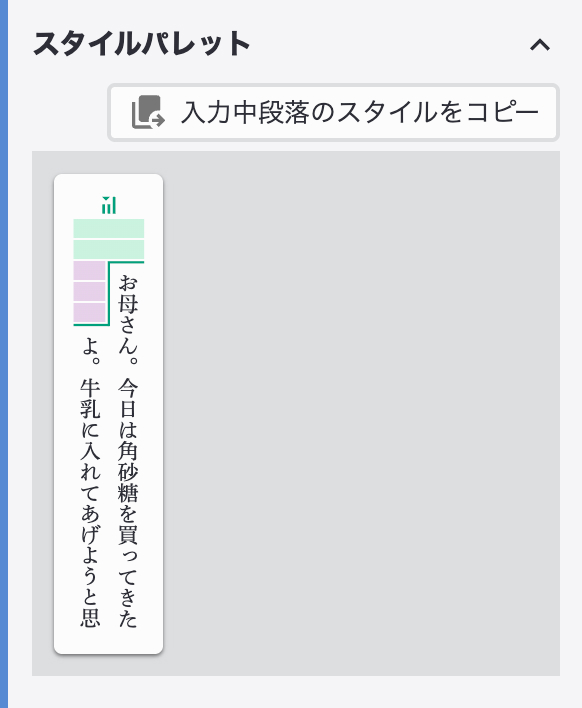
- 「入力中段落のスタイルをコピー」ボタンをクリック
- パレットの中に同じスタイルの段落のパネルが追加される
*パネルの文章は常にサンプルテキストが表示されます
- スタイルを付与したい段落にパネルをドラッグアンドドロップする
操作方法 その2(段落メニューで操作する)
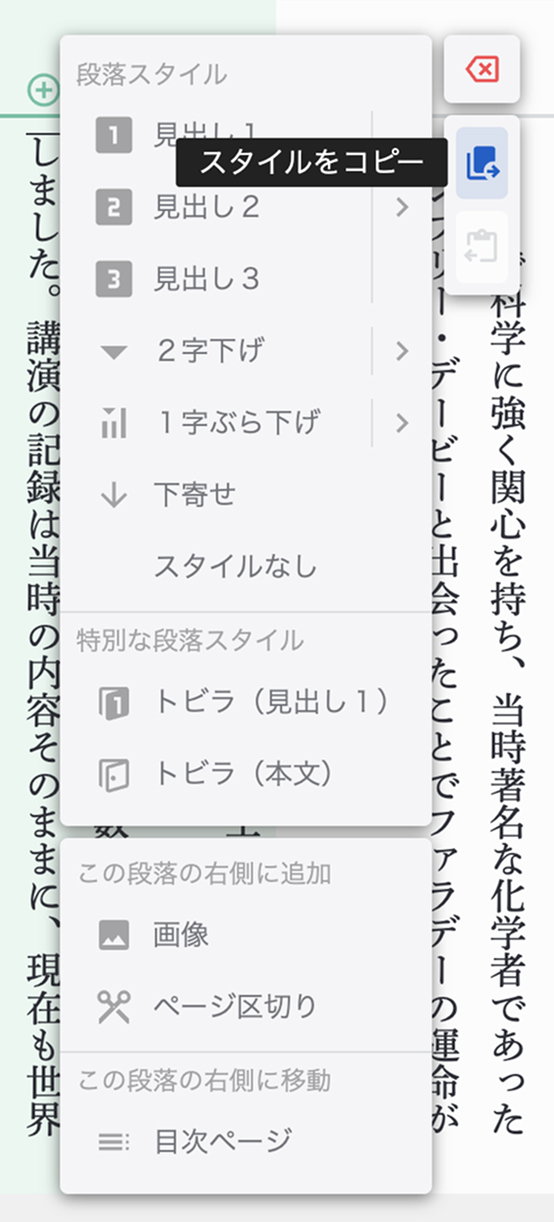
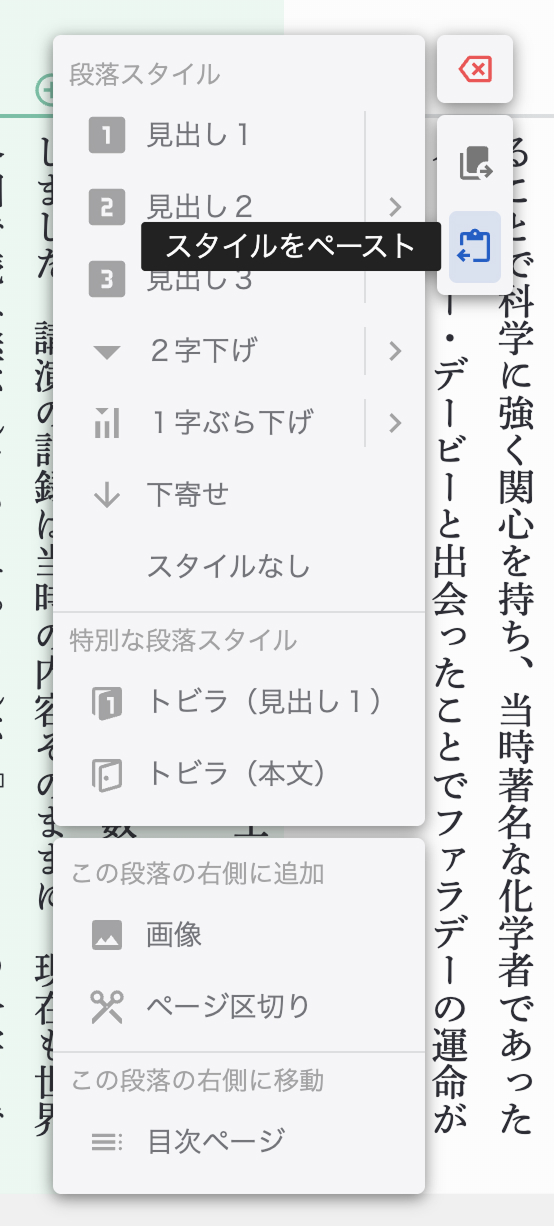
- スタイルをコピーしたい段落の「⊕」アイコンをクリックする
- こだわりモードのときだけ表示される「スタイルをコピー」ボタンをクリック
- スタイルを付与したい段落の「⊕」アイコンをクリックする
- こだわりモードのときだけ表示される「スタイルをペースト」ボタンをクリック
補足
- 段落メニューで操作した場合、ペーストされるのは最後にコピーした段落スタイルです。
2.4
字下げハンドル
機能概要
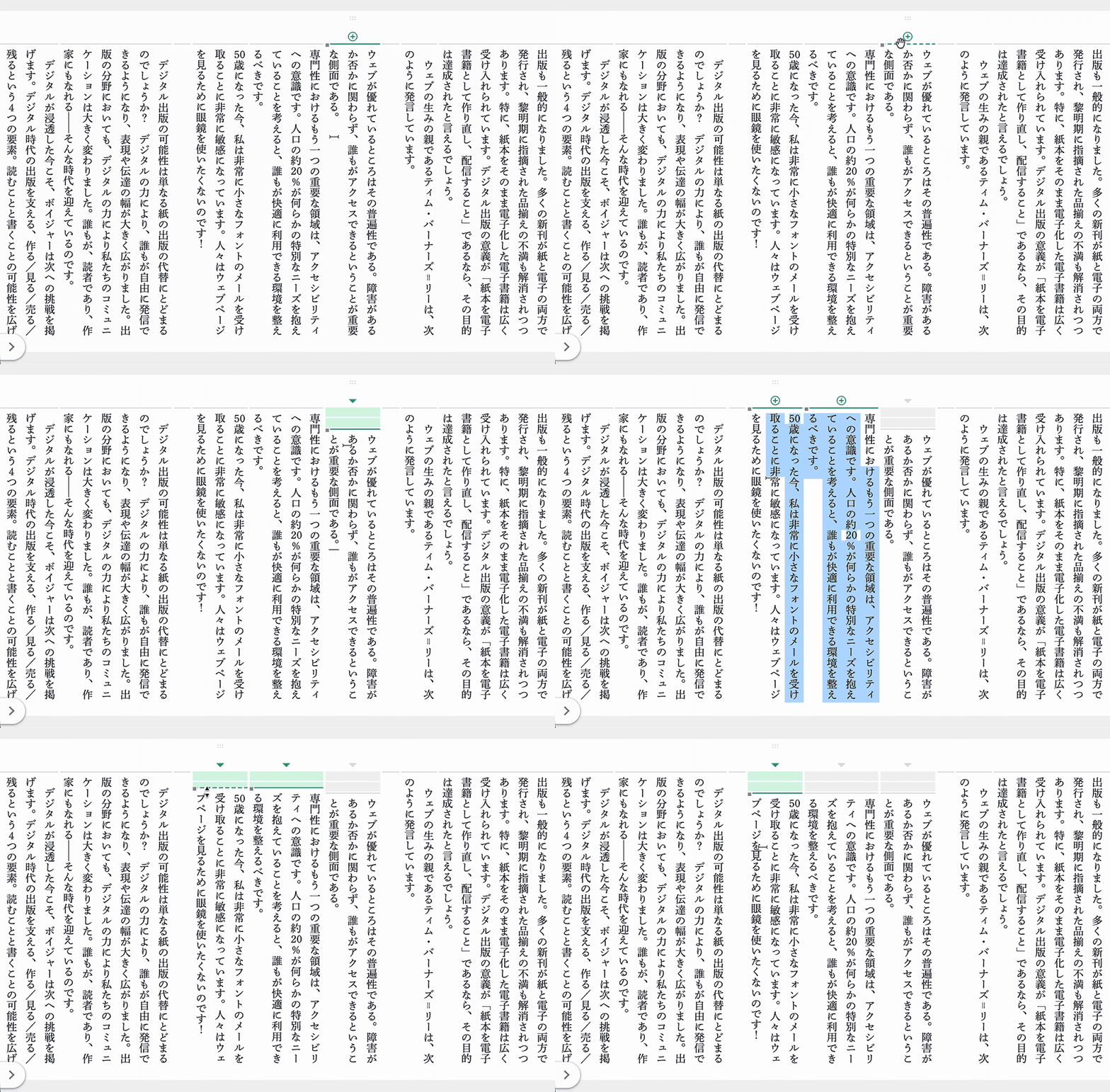
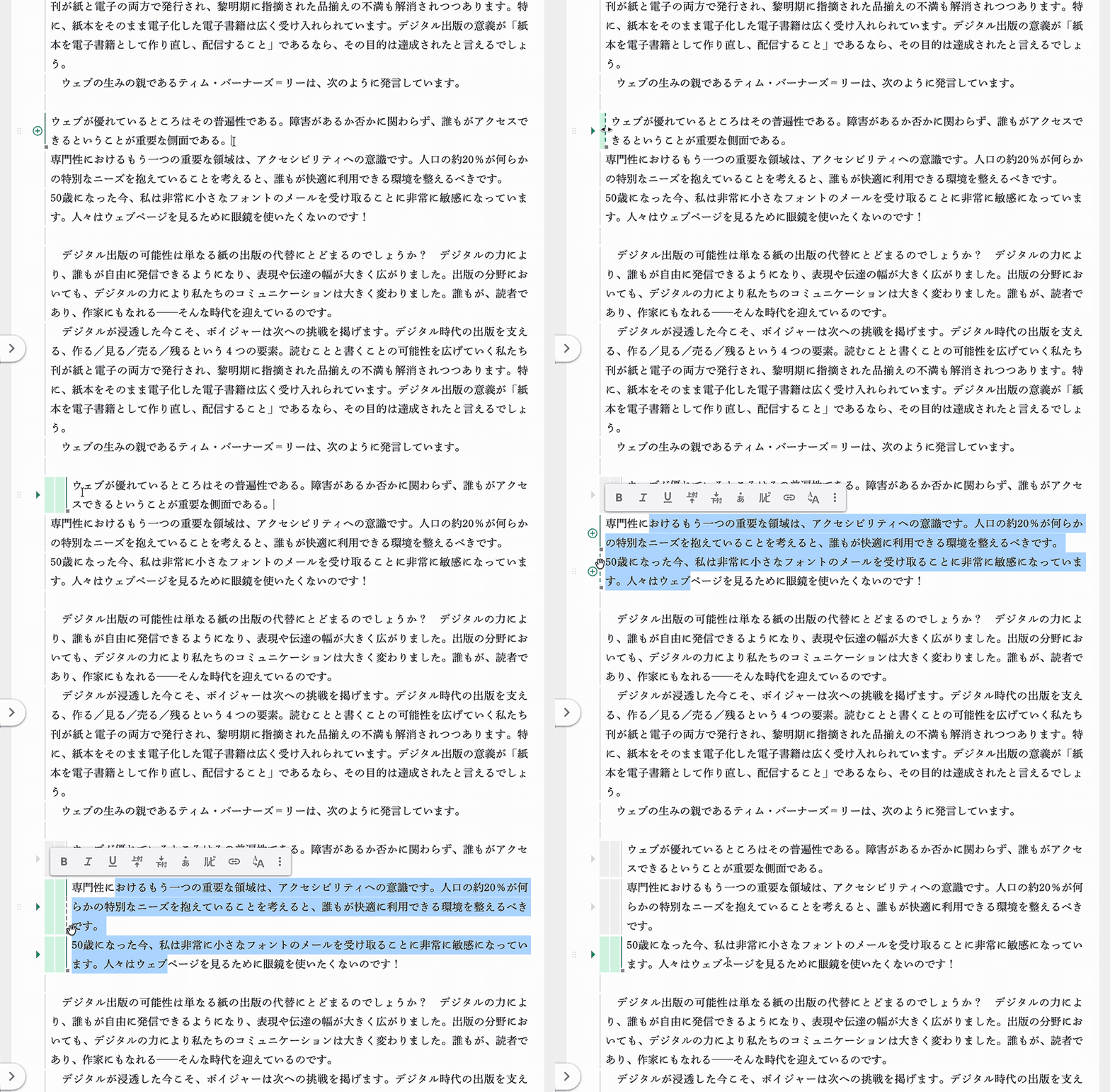
- 字下げスタイルをマウス操作で調整する
- 見た目を確認しながら字下げ量を微調整する
操作する場所
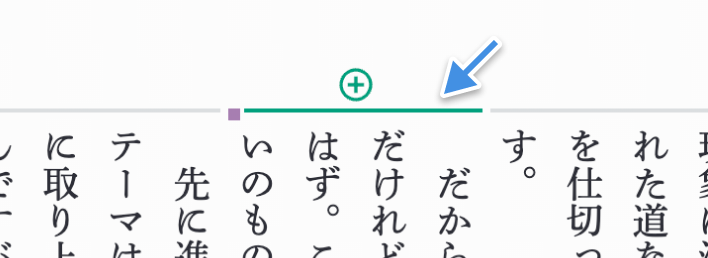
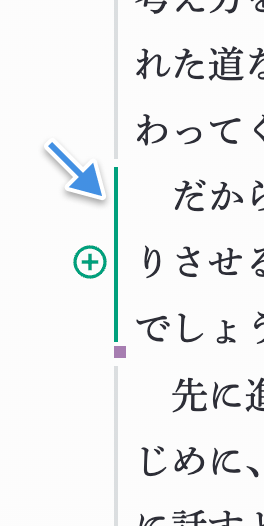
- 各段落の上部左側の緑の直線
操作方法
- 段落上部左側の線にカーソルを合わせる(点線に変わります)
- ドラッグアンドドロップで下げたい位置まで移動する
2.5
ぶら下げハンドル
機能概要
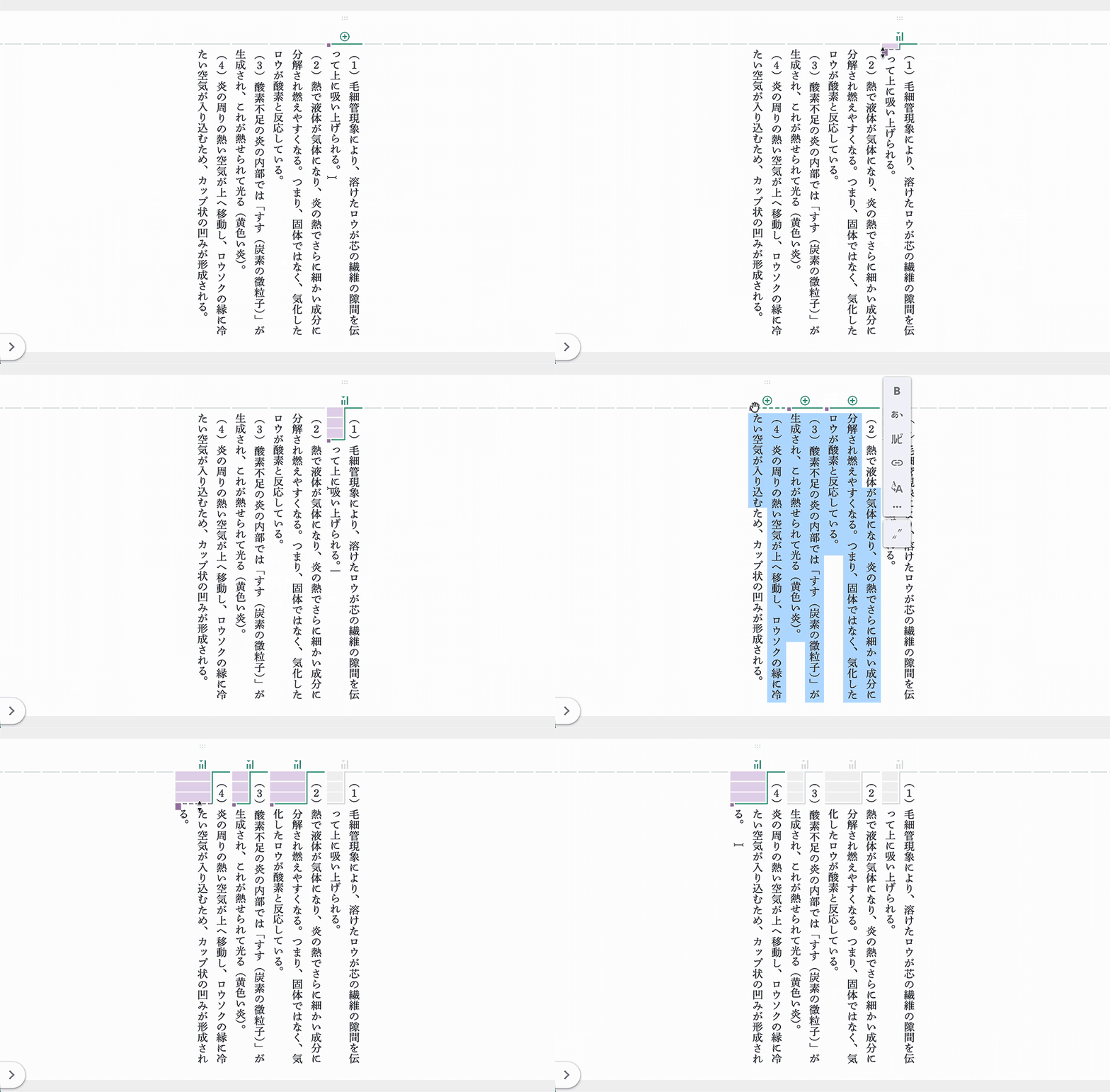
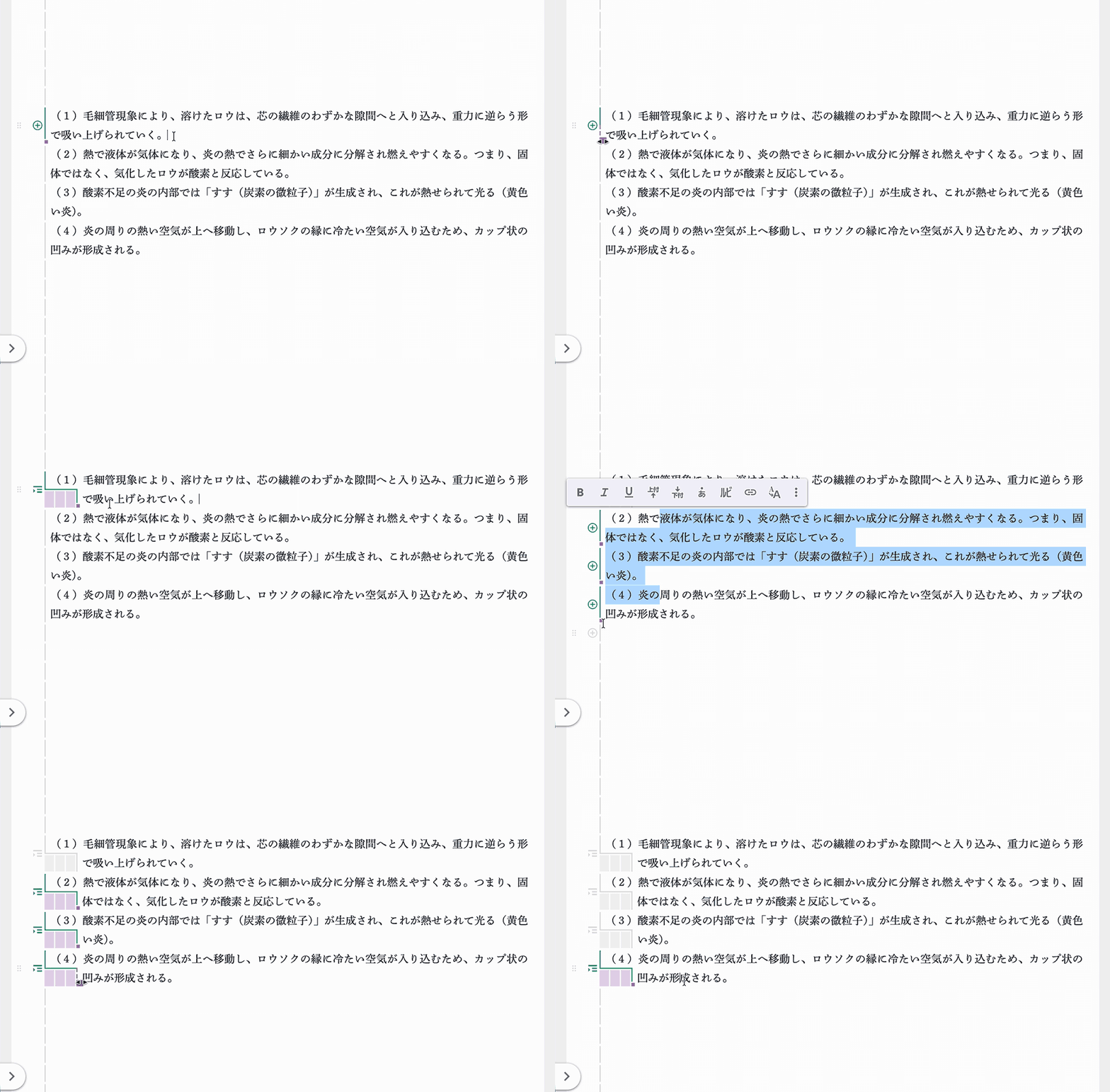
- ぶら下げスタイルをマウス操作で調整する
- 見た目を確認しながらぶら下げ量を微調整する
操作する場所
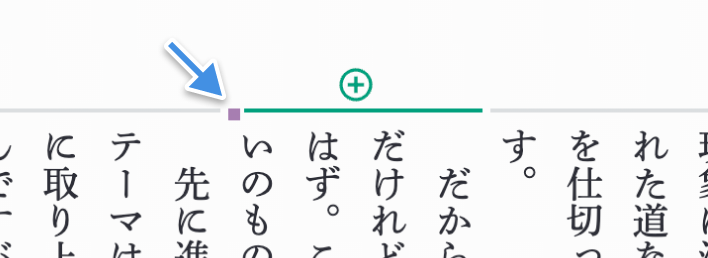
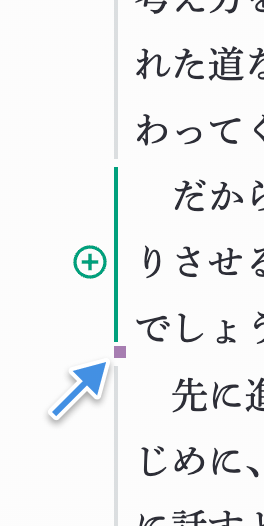
- 各段落の上部の左端左側の下部にある紫の四角
操作方法
- 段落上部左側の線の左端下部にある四角にカーソルを合わせる(四角が大きくなります)
- ドラッグアンドドロップで下げたい位置まで移動する